
10. 첨부파일
Propsheet의 File(파일/이미지) 타입 필드를 사용하면 레코드에 다양한 파일을 첨부할 수 있습니다. 이미지·문서·스프레드시트 등을 올릴 수 있으며, 이미지 파일은 그리드 셀에서 바로 썸네일로 확인할 수 있습니다.
10.1 첨부파일 필드
파일을 첨부하려면 데이터베이스에 File(파일/이미지) 타입 필드가 있어야 합니다. 파일을 올리고 관리하기 위한 전용 필드입니다.
File 필드 만들기
- 상단 도구막대의 "필드 관리" → "+필드"로 새 필드 추가 창을 엽니다. (자세한 필드 추가 방법은 4. 필드 관리 참조)
- 필드 이름을 입력합니다(예: "대표사진", "건축물대장", "계약서").
- 필드 타입 드롭다운에서 "File (파일/이미지)"를 선택하고 "추가"를 클릭합니다.

생성된 File 필드는 그리드에서 문서는 파일 링크로, 이미지는 썸네일로 표시됩니다.

필드 타입 변경 주의
이미 데이터가 들어간 필드의 타입을 바꾸면 기존 값이 손실될 수 있습니다. 파일 첨부가 필요하면 처음부터 File 타입으로 만들거나, 새 File 필드를 추가하세요.
이미 데이터가 들어간 필드의 타입을 바꾸면 기존 값이 손실될 수 있습니다. 파일 첨부가 필요하면 처음부터 File 타입으로 만들거나, 새 File 필드를 추가하세요.
10.2 파일 업로드
그리드 셀 클릭으로는 업로드할 수 없습니다
파일 업로드는 레코드 상세 패널에서 합니다. 그리드에서 셀을 클릭하는 방식이 아니라, 레코드를 펼친 뒤 해당 File 필드의 업로드 영역을 이용합니다.
파일 업로드는 레코드 상세 패널에서 합니다. 그리드에서 셀을 클릭하는 방식이 아니라, 레코드를 펼친 뒤 해당 File 필드의 업로드 영역을 이용합니다.
업로드 방법
- 레코드 행 왼쪽의 ▶(상세보기) 아이콘을 클릭해 상세 패널을 엽니다.
- 업로드할 File 필드의 "+ 파일 추가 (클릭 또는 드래그, 50MB 이하)" 영역을 클릭해 파일을 선택하거나, 그 영역에 파일을 드래그 앤 드롭합니다.
- 업로드되면 파일명과 크기가 표시되고, 이미지 파일은 썸네일로 함께 보입니다. 한 필드에 여러 파일을 올릴 수 있습니다.

허용 파일 확장자 (13종)
보안과 호환성을 위해 다음 확장자만 업로드할 수 있습니다. 파일당 50MB 이하입니다.
| 분류 | 확장자 |
|---|---|
| 이미지 | .jpg .jpeg .png .gif .webp |
| 문서 | .pdf .doc .docx .hwp |
| 스프레드시트 | .xls .xlsx |
| 텍스트/데이터 | .txt .csv |
허용되지 않는 파일
위 13종 이외의 확장자(.zip, .exe, .mp4 등)나 50MB를 초과하는 파일은 업로드할 수 없으며, 시도하면 오류 메시지가 표시됩니다.
위 13종 이외의 확장자(.zip, .exe, .mp4 등)나 50MB를 초과하는 파일은 업로드할 수 없으며, 시도하면 오류 메시지가 표시됩니다.
부동산 업무에서 자주 쓰는 파일
매물 현장 사진(.jpg, .png), 계약서(.pdf, .hwp), 등기부등본·건축물대장(.pdf), 매물 목록(.xlsx, .csv) 등이 대표적입니다.
매물 현장 사진(.jpg, .png), 계약서(.pdf, .hwp), 등기부등본·건축물대장(.pdf), 매물 목록(.xlsx, .csv) 등이 대표적입니다.
10.3 파일 관리 및 삭제
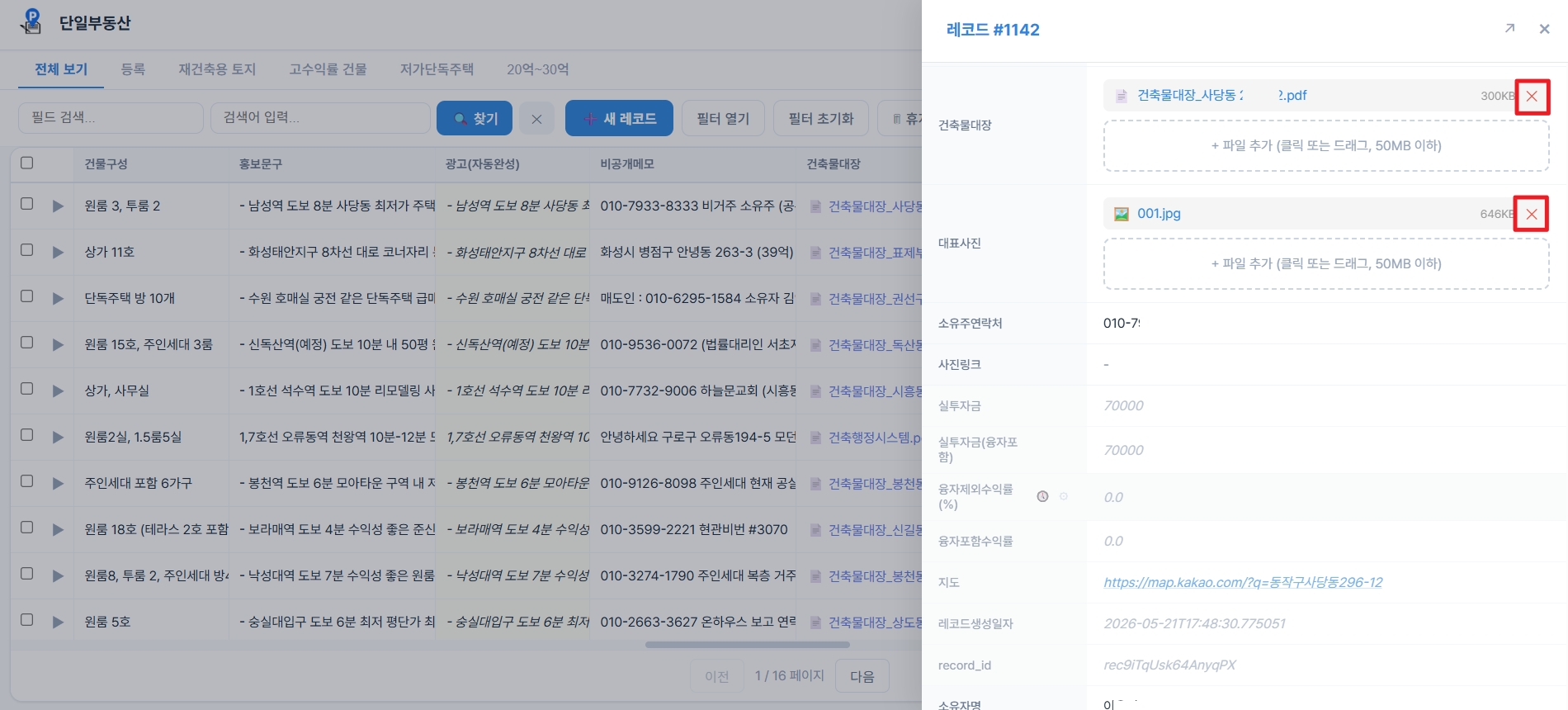
업로드된 파일도 상세 패널에서 확인·삭제합니다. 각 File 필드에 올린 파일이 이름·크기와 함께 목록으로 표시되며, 파일별로 개별 삭제할 수 있습니다.
파일 개별 삭제
- 레코드 상세 패널을 엽니다(▶ 상세보기).
- 삭제할 파일 오른쪽의 X 버튼을 클릭합니다.
- 해당 파일이 목록에서 사라지고 서버에서 삭제됩니다.
삭제는 되돌릴 수 없습니다
파일을 삭제하면 서버에서 완전히 제거되어 복구할 수 없습니다. 중요한 파일은 삭제 전 로컬에 백업하세요.
파일을 삭제하면 서버에서 완전히 제거되어 복구할 수 없습니다. 중요한 파일은 삭제 전 로컬에 백업하세요.
10.4 이미지 미리보기
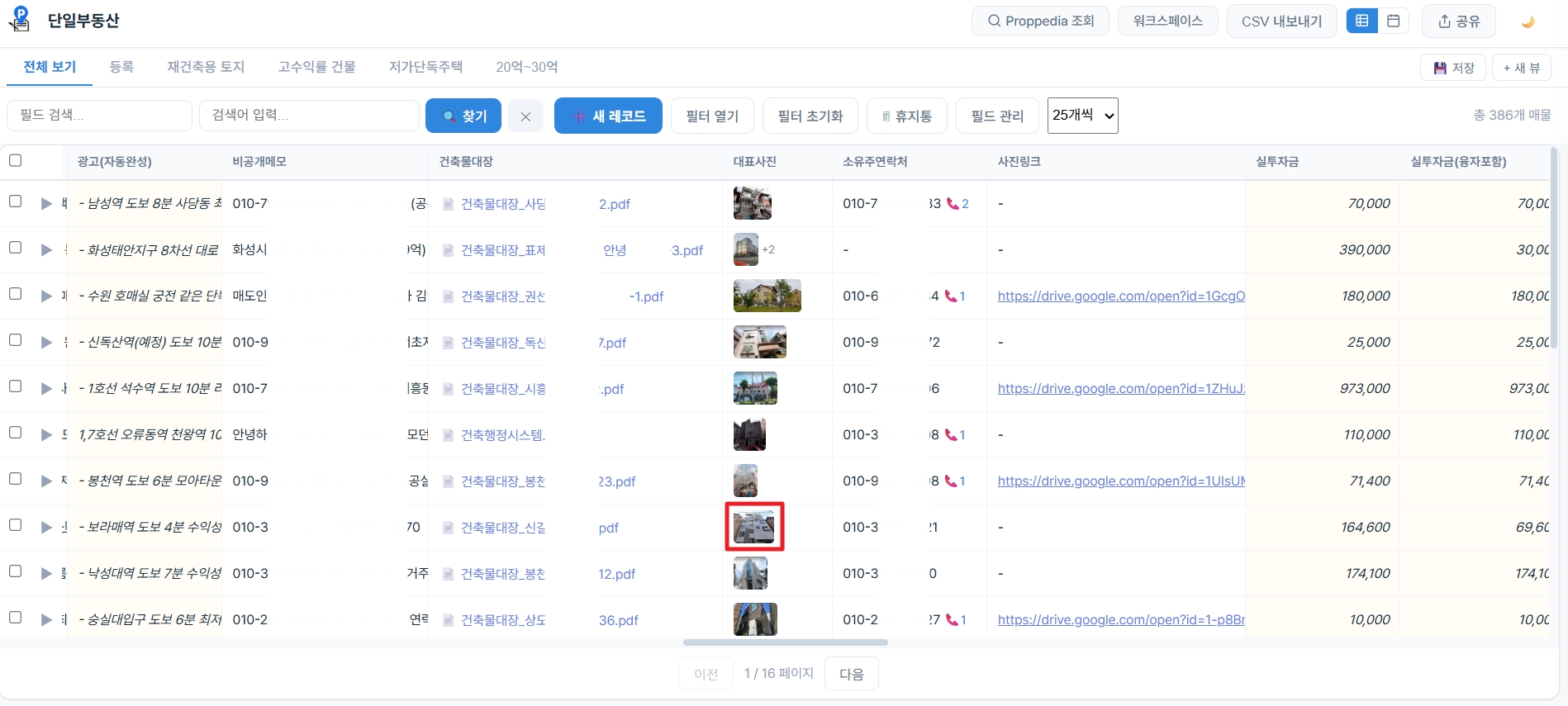
이미지 파일(.jpg, .jpeg, .png, .gif, .webp)은 다른 파일과 달리 그리드 셀에서 바로 썸네일로 표시되어, 다운로드하지 않고도 어떤 이미지인지 빠르게 확인할 수 있습니다.
썸네일 표시
이미지를 올리면 셀에 작은 썸네일이 표시됩니다. 한 셀에 여러 이미지가 있으면 대표 썸네일과 함께 "+2"처럼 나머지 장수가 표기됩니다.

원본 이미지 미리보기
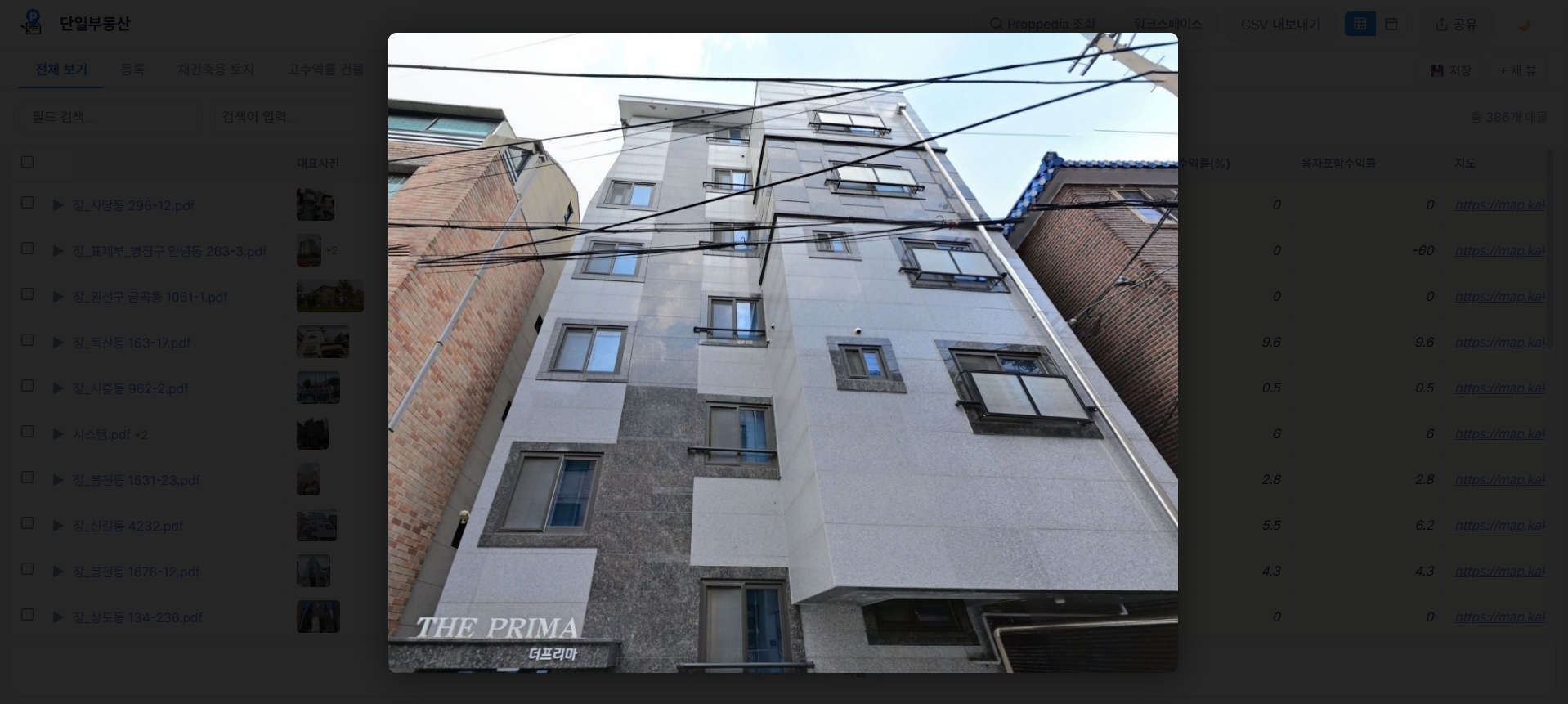
- 셀(또는 상세 패널)의 이미지 썸네일을 클릭합니다.
- 화면 전체에 원본 크기 이미지가 어두운 배경 위에 크게 표시됩니다.
- 이미지 또는 바깥 영역을 클릭하거나 ESC를 누르면 미리보기가 닫힙니다.
대표사진 필드 활용
매물 관리에서는 "대표사진" 필드를 File 타입으로 만들어 두면, 그리드에서 각 매물의 사진을 썸네일로 빠르게 훑어볼 수 있어 매물을 시각적으로 구분하기 좋습니다.
매물 관리에서는 "대표사진" 필드를 File 타입으로 만들어 두면, 그리드에서 각 매물의 사진을 썸네일로 빠르게 훑어볼 수 있어 매물을 시각적으로 구분하기 좋습니다.
10.5 스토리지 한도
Propsheet은 데이터베이스별로 파일 저장 용량을 제한합니다. 각 데이터베이스에 2GB가 할당되며, 첨부파일 전체 합계가 이 한도를 넘을 수 없습니다. (텍스트 등 일반 필드 값은 한도에 포함되지 않고, 첨부파일만 계산됩니다. 파일당 50MB 이하)
용량 초과 시
데이터베이스의 첨부파일 합계가 2GB에 도달하면 더 이상 업로드할 수 없습니다. 업로드를 시도하면 "용량 초과! 남은: N MB (2GB 제한)" 형태의 안내가 표시됩니다. 기존 파일을 삭제해 용량을 확보한 뒤 다시 업로드하세요.
데이터베이스의 첨부파일 합계가 2GB에 도달하면 더 이상 업로드할 수 없습니다. 업로드를 시도하면 "용량 초과! 남은: N MB (2GB 제한)" 형태의 안내가 표시됩니다. 기존 파일을 삭제해 용량을 확보한 뒤 다시 업로드하세요.
용량 관리 팁
| 방법 | 설명 |
|---|---|
| 불필요한 파일 삭제 | 더 이상 필요 없는 첨부파일을 주기적으로 삭제해 용량을 확보합니다. |
| 이미지 압축 후 업로드 | 고해상도 사진은 웹용(1920px 이하)으로 리사이즈하거나 압축한 뒤 올리면 용량을 절약합니다. |
| WebP 형식 활용 | JPEG/PNG 대신 WebP를 쓰면 동일 화질 대비 파일 크기가 25~35% 작습니다. |
| 중복 파일 정리 | 같은 파일이 여러 레코드에 중복으로 올라가 있으면 정리합니다. |
파일 저장 경로
업로드된 파일은 서버의
업로드된 파일은 서버의
/uploads/propsheet/{데이터베이스ID}/{레코드ID}/ 경로에 저장되며, 메타데이터는 file_attachments 테이블에서 관리됩니다.