
14. 변경 이력
Propsheet은 데이터의 변경사항을 자동으로 기록합니다. 누가 언제 어떤 값을 어떻게 바꿨는지 필드(셀) 단위로 추적할 수 있으며, 필요하면 이전 값으로 되돌릴 수도 있습니다. 여러 사람이 함께 작업할 때 데이터의 투명성을 보장하는 기능입니다.
14.1 변경 이력 확인
특정 필드 값의 변경 이력을 열어 그 값이 어떻게 변해왔는지 시간순으로 추적할 수 있습니다. 변경 이력은 레코드 상세 패널에서 필드별로 확인합니다.
변경 이력 여는 방법
-
레코드 상세 패널 열기
스프레드시트(Grid)에서 이력을 확인할 행의 맨 앞 ▶(상세 보기) 버튼을 클릭합니다. 화면 오른쪽에 그 레코드의 상세 패널이 열립니다. -
필드 옆 🕐(시계) 버튼 클릭
상세 패널에서 각 필드의 라벨 옆에는 🕐(시계, "변경 이력") 버튼과 ⚙("필드 설정") 버튼이 있습니다. 이력을 보려는 필드의 🕐 버튼을 클릭합니다. -
이력 패널 확인
"변경 이력: {필드명}" 패널이 열리고, 해당 레코드의 그 필드에 대한 모든 변경 기록이 최신순으로 표시됩니다. 기록이 없으면 "변경 이력이 없습니다"라고 표시됩니다.
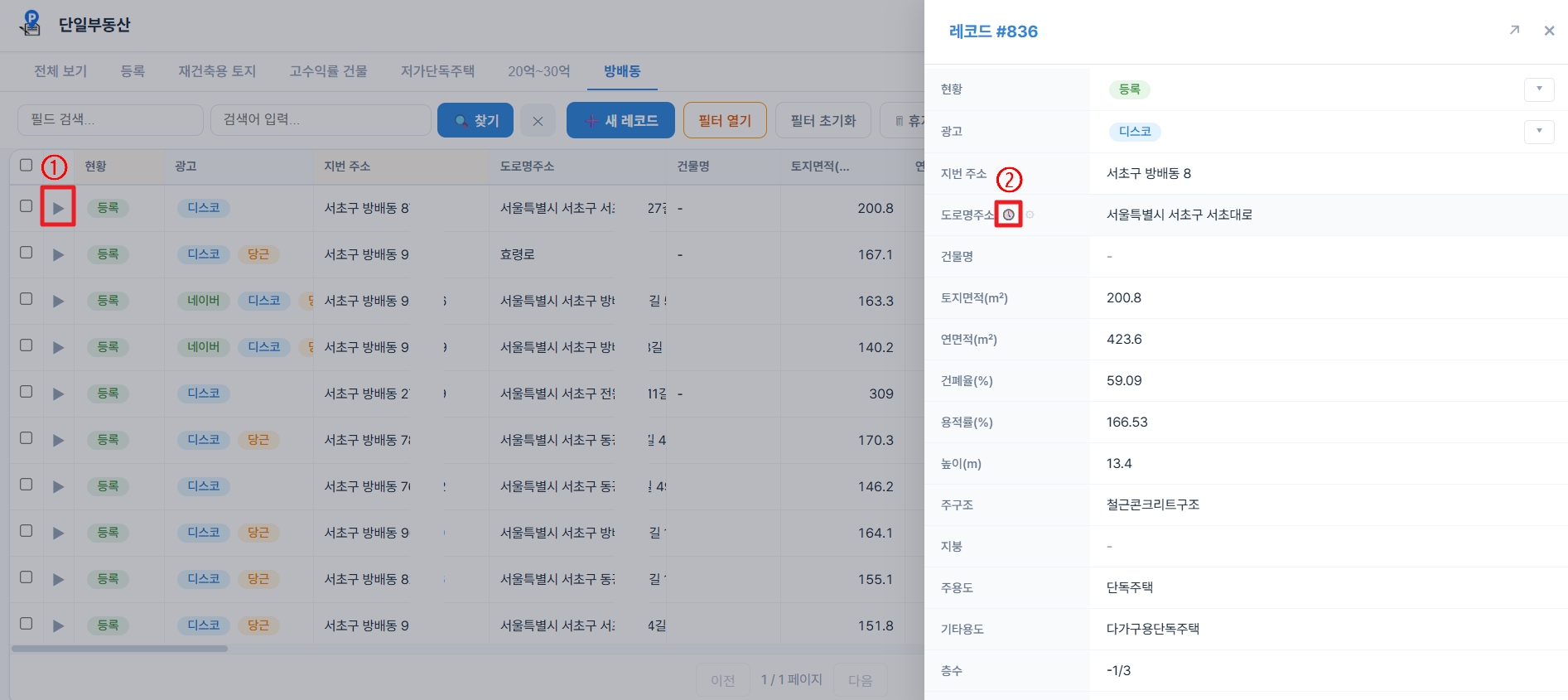
이력 정보 구성
변경 이력 패널에는 각 변경 건마다 다음 정보가 표시됩니다.
| 항목 | 설명 | 예시 |
|---|---|---|
| 변경자 | 해당 변경을 수행한 사용자의 이메일입니다. | agent@goldenrabbit.biz |
| 변경 시간 | 변경이 저장된 날짜와 시간입니다. | 2026-03-26 14:30:22 |
| 이전값 | 변경되기 전의 값입니다. 최초 입력이면 비어 있습니다. | 150,000 |
| 새값 | 변경된 후의 값입니다. 가장 최근 기록의 새값이 현재 셀 값과 같습니다. | 165,000 |
| 되돌리기 | 해당 기록의 값으로 셀을 복원하는 버튼입니다. | - |
이력이 기록되는 경우
스프레드시트에서 셀을 직접 편집하거나, 레코드 상세 패널에서 필드 값을 바꾸거나, 캘린더 뷰에서 이벤트를 수정하면 모두 변경 이력이 남습니다. 되돌리기를 수행한 경우에도 별도의 이력이 추가됩니다. 단, 레코드 자체를 (휴지통에서) 영구 삭제하면 그 레코드의 변경 이력도 함께 사라집니다.
스프레드시트에서 셀을 직접 편집하거나, 레코드 상세 패널에서 필드 값을 바꾸거나, 캘린더 뷰에서 이벤트를 수정하면 모두 변경 이력이 남습니다. 되돌리기를 수행한 경우에도 별도의 이력이 추가됩니다. 단, 레코드 자체를 (휴지통에서) 영구 삭제하면 그 레코드의 변경 이력도 함께 사라집니다.
14.2 이전 값으로 되돌리기
변경 이력에서 특정 시점의 값으로 셀을 복원할 수 있습니다. 실수로 값을 잘못 바꿨거나 이전 상태로 돌아가야 할 때 유용합니다. 되돌리기는 데이터를 편집할 수 있는 사무소 구성원(대표·직원)이면 누구나 할 수 있습니다.
되돌리기 방법
-
변경 이력 열기
레코드 상세 패널에서 되돌릴 필드의 🕐 버튼을 눌러 이력 패널을 엽니다. -
복원할 시점 찾기
이력 목록에서 돌아가고 싶은 시점의 기록을 찾습니다. 각 기록의 "이전값"과 "새값"을 확인해 원하는 값이 어느 시점에 있었는지 파악합니다. -
"되돌리기" 클릭 → 확인
원하는 기록의 "되돌리기" 버튼을 클릭하고 확인하면, 셀 값이 그 값으로 즉시 복원됩니다.
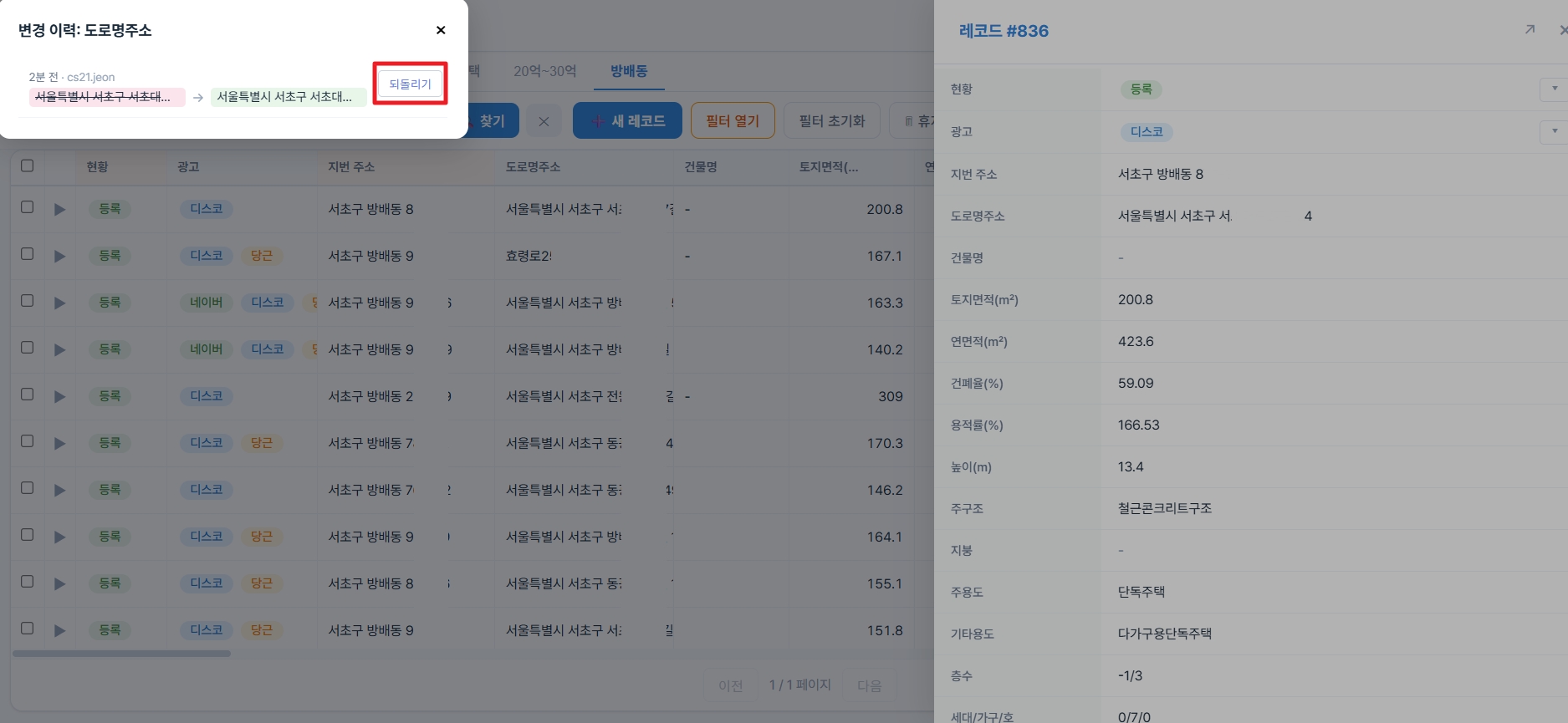
되돌리기 동작 원리
- 되돌리기도 이력에 기록됩니다 — 되돌리기를 하면 그 자체가 새로운 변경 기록으로 추가되므로, 되돌리기를 다시 되돌리는 것도 가능합니다.
- 단일 필드 단위 — 되돌리기는 선택한 그 필드(셀)에만 적용됩니다. 다른 필드나 다른 레코드에는 영향을 주지 않습니다.
- 즉시 반영 — 되돌리기를 수행하면 스프레드시트에 바로 반영됩니다.
주의: 되돌리기는 단일 필드에만 적용됩니다
레코드 전체를 한 번에 이전 상태로 되돌리는 기능은 없습니다. 여러 필드를 되돌려야 한다면 각 필드별로 개별 수행해야 합니다.
레코드 전체를 한 번에 이전 상태로 되돌리는 기능은 없습니다. 여러 필드를 되돌려야 한다면 각 필드별로 개별 수행해야 합니다.
14.3 협업 시 참고
여러 멤버가 같은 데이터베이스를 함께 사용할 때 알아두면 좋은 사항입니다.
다른 사람의 변경은 새로고침해야 보입니다
Propsheet의 화면은 열거나 새로고침할 때 최신 데이터를 불러옵니다. 내가 화면을 열어둔 동안 다른 멤버가 데이터를 수정해도 자동으로 즉시 반영되지는 않습니다. 다른 사람의 최신 변경을 확인하려면 페이지를 새로고침하세요.
Propsheet의 화면은 열거나 새로고침할 때 최신 데이터를 불러옵니다. 내가 화면을 열어둔 동안 다른 멤버가 데이터를 수정해도 자동으로 즉시 반영되지는 않습니다. 다른 사람의 최신 변경을 확인하려면 페이지를 새로고침하세요.
| 상황 | 동작 |
|---|---|
| 같은 셀을 두 사람이 수정 | 나중에 저장한 값이 최종적으로 남습니다(마지막 저장 우선). 별도의 충돌 경고는 없으므로, 같은 셀을 동시에 편집하지 않도록 역할을 나누는 것이 좋습니다. |
| 누가 무엇을 바꿨는지 확인 | 각 필드의 변경 이력(🕐)에서 변경자·시간·이전값·새값을 확인할 수 있습니다. 의도치 않은 수정이 보이면 되돌리기로 복원하세요. |
협업 시 권장사항
- 역할 분담 — 같은 레코드를 동시에 편집하기보다 담당 영역을 나누면 덮어쓰기를 줄일 수 있습니다.
- 변경 이력 활용 — 변경 이력으로 누가 어떤 값을 바꿨는지 주기적으로 확인하세요.
- 뷰 분리 — 팀원별로 다른 뷰(필터)를 쓰면 각자 담당 데이터만 보면서 작업해 실수를 줄일 수 있습니다.