
13. CSV 내보내기
Propsheet에 저장된 데이터를 CSV 파일로 내보내어 외부 프로그램(Excel, 한컴 한셀, Google Sheets 등)에서 활용할 수 있습니다. 현재 보고 있는 뷰의 필터·정렬·표시 컬럼이 그대로 반영되므로, 원하는 데이터만 골라 내보낼 수 있습니다.
13.1 CSV 내보내기
데이터베이스의 데이터를 CSV 파일로 다운로드하는 기본 방법입니다. 버튼 한 번이면 즉시 파일이 받아집니다.
내보내기 방법
-
데이터베이스 열기
CSV로 내보낼 데이터베이스를 열어 스프레드시트(표) 화면으로 이동합니다. -
내보낼 뷰 선택
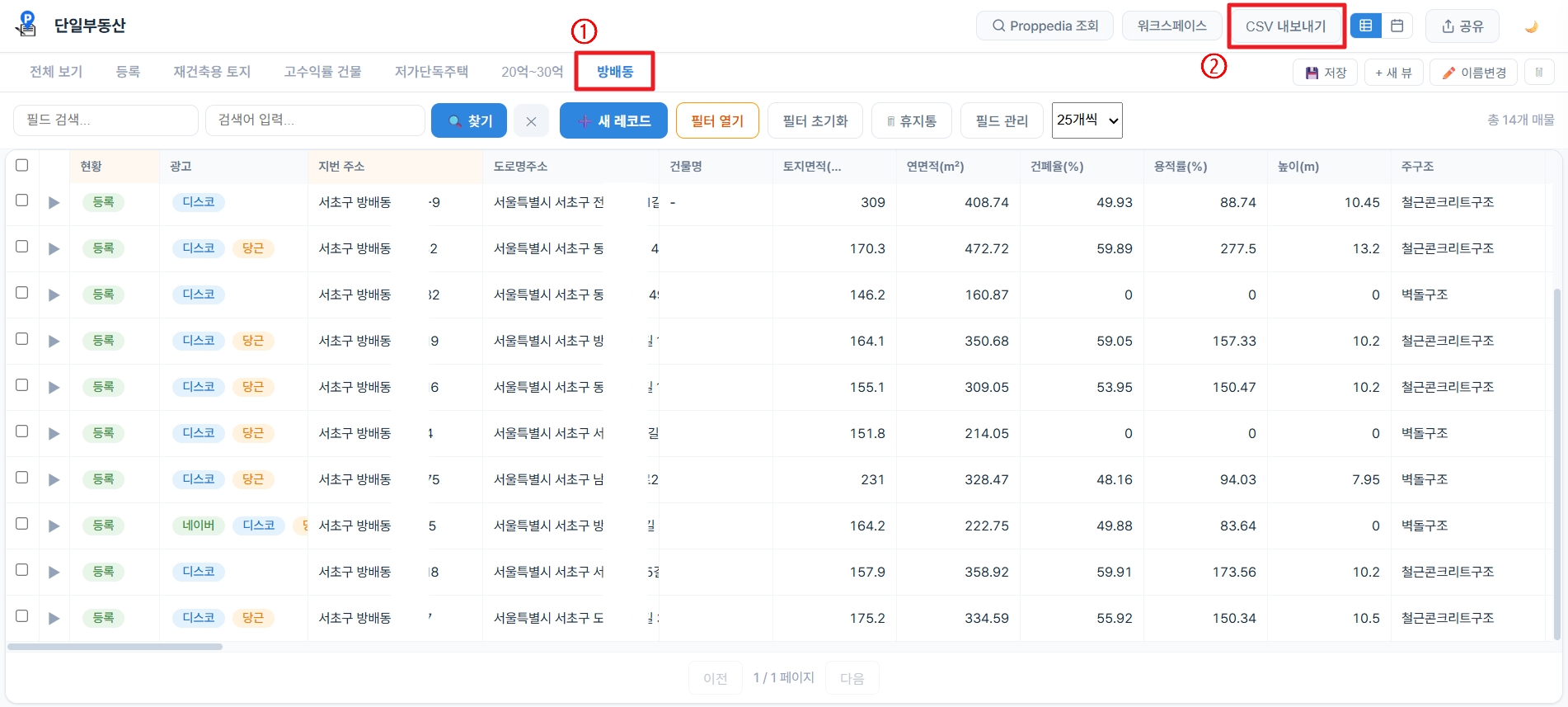
내보내고 싶은 데이터가 보이는 뷰 탭을 선택합니다. 그 뷰의 필터·정렬·표시 컬럼이 그대로 반영되어 내보내집니다(자세한 내용은 13.2). -
"CSV 내보내기" 버튼 클릭
화면 우측 상단 도구막대(워크스페이스·공유 버튼 근처)의 "CSV 내보내기" 버튼을 클릭합니다. 별도 설정 창 없이 "CSV 파일 생성 중..." 안내가 잠깐 뜬 뒤 다운로드가 시작됩니다. -
다운로드 완료
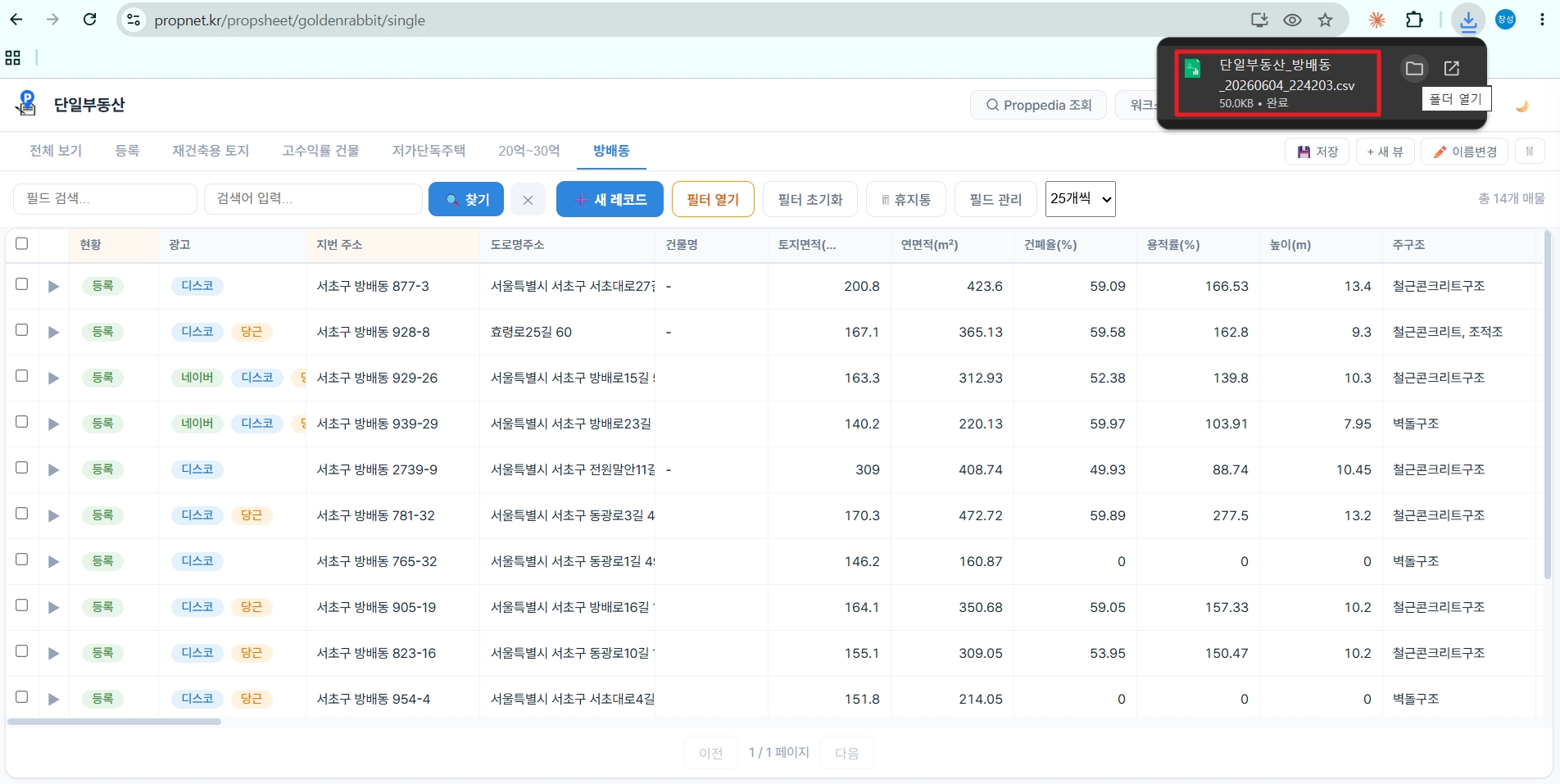
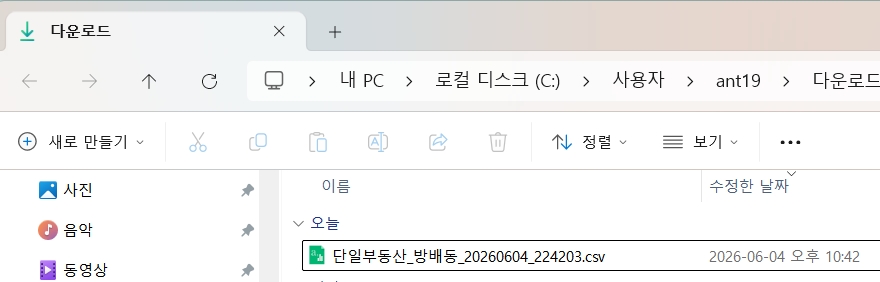
다운로드가 끝나면 화면에 "CSV 파일 다운로드 완료" 메시지가 표시되고, 브라우저의 다운로드 폴더에 파일이 저장됩니다.
파일명 형식
다운로드되는 CSV 파일의 이름은
예:
날짜·시간(YYYYMMDD_HHMMSS)이 들어가므로 같은 DB를 여러 번 내보내도 파일이 덮어쓰기되지 않습니다. (뷰가 선택되지 않은 경우에는 뷰이름이 빠진
다운로드되는 CSV 파일의 이름은
{데이터베이스이름}_{뷰이름}_{날짜}_{시간}.csv 형식입니다.예:
단일부동산_방배동_20260604_223015.csv날짜·시간(YYYYMMDD_HHMMSS)이 들어가므로 같은 DB를 여러 번 내보내도 파일이 덮어쓰기되지 않습니다. (뷰가 선택되지 않은 경우에는 뷰이름이 빠진
{데이터베이스이름}_{날짜}_{시간}.csv로 저장됩니다.)
13.2 뷰 설정 반영
CSV 내보내기는 현재 활성화된 뷰의 설정을 그대로 반영합니다. 화면에 보이는 그대로가 파일로 저장된다고 생각하면 됩니다.
반영되는 뷰 설정
| 설정 항목 | 반영 방식 | 예시 |
|---|---|---|
| 필터 | 뷰에 적용된 필터 조건에 맞는 레코드만 내보내집니다. 필터로 숨겨진 레코드는 CSV에 포함되지 않습니다. | "지번 주소에 방배동 포함" 필터가 걸린 뷰에서 내보내면 방배동 매물만 CSV에 담깁니다. |
| 정렬 | 뷰에 설정된 정렬 순서가 CSV 행 순서에 그대로 반영됩니다. | "등록일 내림차순" 정렬이면 CSV에서도 최신 등록 순으로 행이 배열됩니다. |
| 표시 컬럼 | 뷰에서 숨김 처리한 컬럼은 CSV에 포함되지 않습니다. 표시 중인 컬럼만 내보내집니다. | "메모" 컬럼을 숨긴 뷰에서 내보내면 CSV에 "메모" 열이 없습니다. |
| 컬럼 순서 | 뷰에서 배치한 컬럼 좌우 순서가 CSV 열 순서에 반영됩니다. | 뷰에서 "지번 주소"를 맨 앞으로 옮겼다면 CSV에서도 첫 열이 "지번 주소"입니다. |
활용 예시: 특정 지역 매물만 내보내기
예를 들어 "방배동" 뷰에서 CSV를 내보내는 경우입니다(앞 화면의 캡처와 동일).
-
"방배동" 뷰 선택
뷰 탭에서 "방배동" 뷰를 클릭합니다. 이 뷰에는 "지번 주소에 방배동 포함" 같은 필터가 미리 설정되어 있습니다. -
화면에서 데이터 확인
화면에 보이는 데이터(방배동 매물 15건)가 곧 내보내질 데이터와 같습니다. -
"CSV 내보내기" 클릭
버튼을 누르면 방배동 매물만 담긴단일부동산_방배동_….csv파일이 다운로드됩니다.
전체 데이터를 내보내고 싶다면
뷰에 필터가 걸려 있으면 그 조건의 데이터만 내보내집니다. 모든 레코드를 내보내려면 필터가 없는 "전체 보기" 뷰에서 내보내기를 수행하세요.
뷰에 필터가 걸려 있으면 그 조건의 데이터만 내보내집니다. 모든 레코드를 내보내려면 필터가 없는 "전체 보기" 뷰에서 내보내기를 수행하세요.
주의: 숨긴 컬럼은 포함되지 않습니다
뷰에서 숨김 처리한 컬럼은 CSV에도 포함되지 않습니다. 특정 컬럼이 빠졌다면 그 뷰에서 컬럼이 숨김 상태인지 확인하세요. 모든 컬럼을 넣으려면 숨김을 해제하거나, 전체 컬럼이 표시되는 뷰에서 내보내기를 하세요.
뷰에서 숨김 처리한 컬럼은 CSV에도 포함되지 않습니다. 특정 컬럼이 빠졌다면 그 뷰에서 컬럼이 숨김 상태인지 확인하세요. 모든 컬럼을 넣으려면 숨김을 해제하거나, 전체 컬럼이 표시되는 뷰에서 내보내기를 하세요.
13.3 Excel 호환
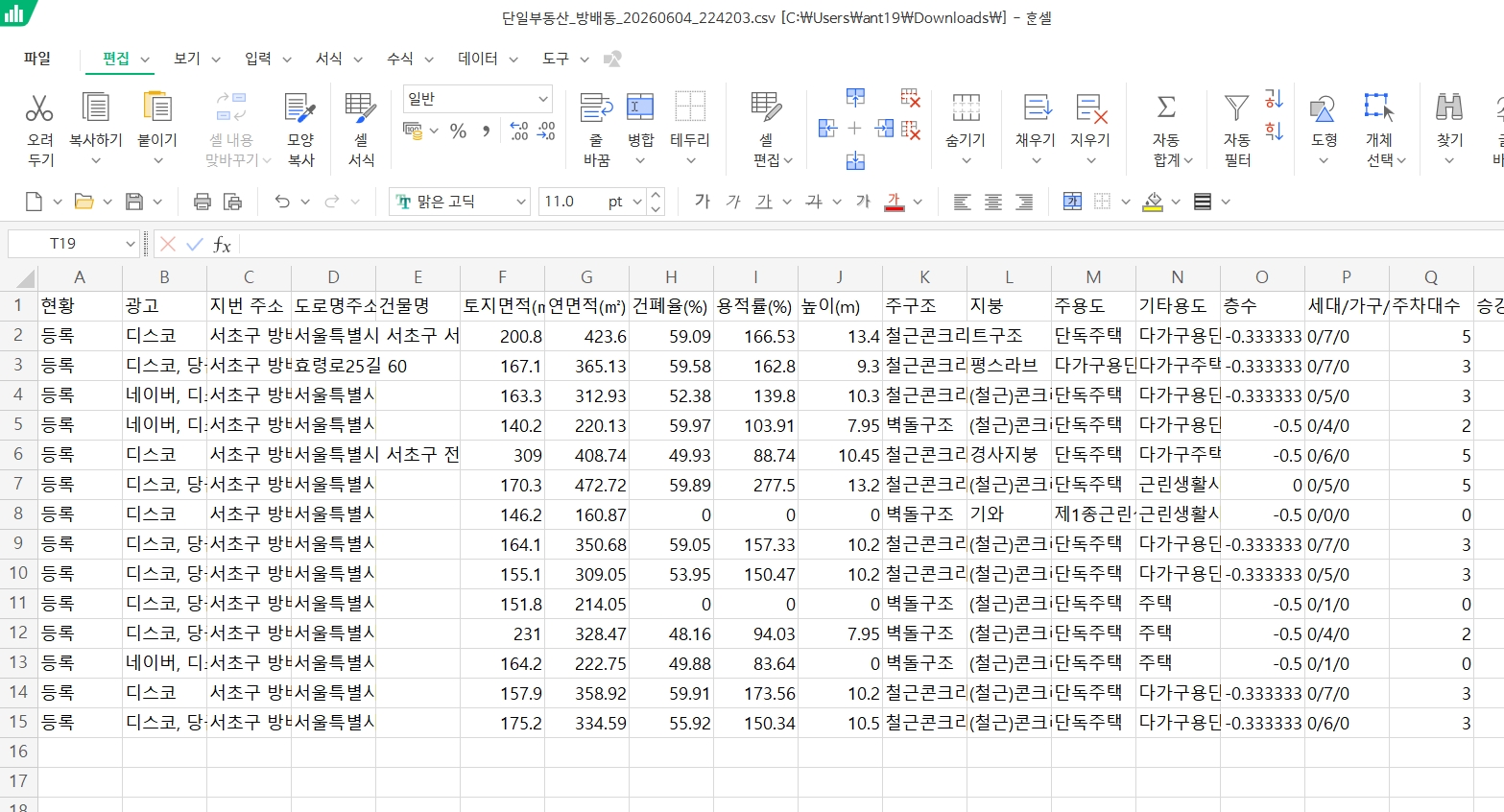
Propsheet에서 내보낸 CSV 파일은 Excel·한셀 등에서 한글이 깨지지 않고 열리도록 UTF-8 BOM(Byte Order Mark)을 포함해 생성됩니다.
UTF-8 BOM이란?
CSV 파일의 인코딩 방식을 프로그램에 알려주는 특수한 바이트 표식입니다. 표 프로그램이 BOM 없는 UTF-8 CSV를 열 때 인코딩을 잘못 인식해 한글이 깨지는 일이 잦은데, Propsheet은 이를 방지하기 위해 모든 CSV에 UTF-8 BOM을 자동 포함합니다.
호환되는 프로그램
| 프로그램 | 호환성 | 비고 |
|---|---|---|
| Microsoft Excel | 완전 호환 | 더블클릭으로 바로 열어도 한글이 정상 표시됩니다. |
| 한컴오피스 한셀 | 완전 호환 | 더블클릭으로 열면 한글 헤더·데이터가 정상 표시됩니다. |
| Google Sheets | 완전 호환 | "파일 > 가져오기"로 CSV를 업로드하면 한글이 정상 표시됩니다. |
| LibreOffice Calc | 완전 호환 | 열기 시 인코딩을 UTF-8로 선택하면 정상 표시됩니다. |
| Numbers (macOS) | 완전 호환 | 더블클릭으로 바로 열어도 한글이 정상 표시됩니다. |
파일 정보
- 인코딩: UTF-8 (BOM 포함)
- 구분자: 쉼표(,)
- 첫 번째 행: 컬럼 헤더(필드명)
- 파일명:
{DB이름}_{뷰이름}_{YYYYMMDD}_{HHMMSS}.csv
대용량 데이터 내보내기
수천 행 이상의 데이터도 내보낼 수 있습니다. 다만 데이터가 많을수록 "CSV 파일 생성 중..." 단계가 길어질 수 있으니, "CSV 파일 다운로드 완료"가 뜰 때까지 페이지를 이동하지 마세요.
수천 행 이상의 데이터도 내보낼 수 있습니다. 다만 데이터가 많을수록 "CSV 파일 생성 중..." 단계가 길어질 수 있으니, "CSV 파일 다운로드 완료"가 뜰 때까지 페이지를 이동하지 마세요.
Excel·한셀에서 CSV를 열 때 팁
- 파일을 더블클릭하면 바로 열립니다. UTF-8 BOM이 포함되어 인코딩 문제가 없습니다.
- "데이터 > 텍스트 마법사" 기능으로 구분자·데이터 형식을 더 세밀하게 지정할 수 있습니다.
- 날짜 열이 자동으로 날짜 형식으로 인식되지 않으면, 해당 열을 선택해 셀 서식을 "날짜"로 바꾸세요.