
4. 필드 관리
필드(Field)는 데이터베이스의 열(Column)입니다. 이 장에서는 컬럼 헤더 구조부터 필드 추가·삭제·복제·설정, 컬럼 너비 조정, 정렬까지 필드를 다루는 방법을 안내합니다. 각 필드의 데이터 타입(텍스트·숫자·날짜 등 12종)에 대한 자세한 설명은 5. 필드 타입을 참조하세요.
4.1 컬럼 헤더 구조
스프레드시트 화면 상단의 컬럼 헤더에는 각 필드를 다루는 요소가 모여 있습니다. 헤더에 마우스를 올리면 정렬·설정 아이콘이 나타납니다.
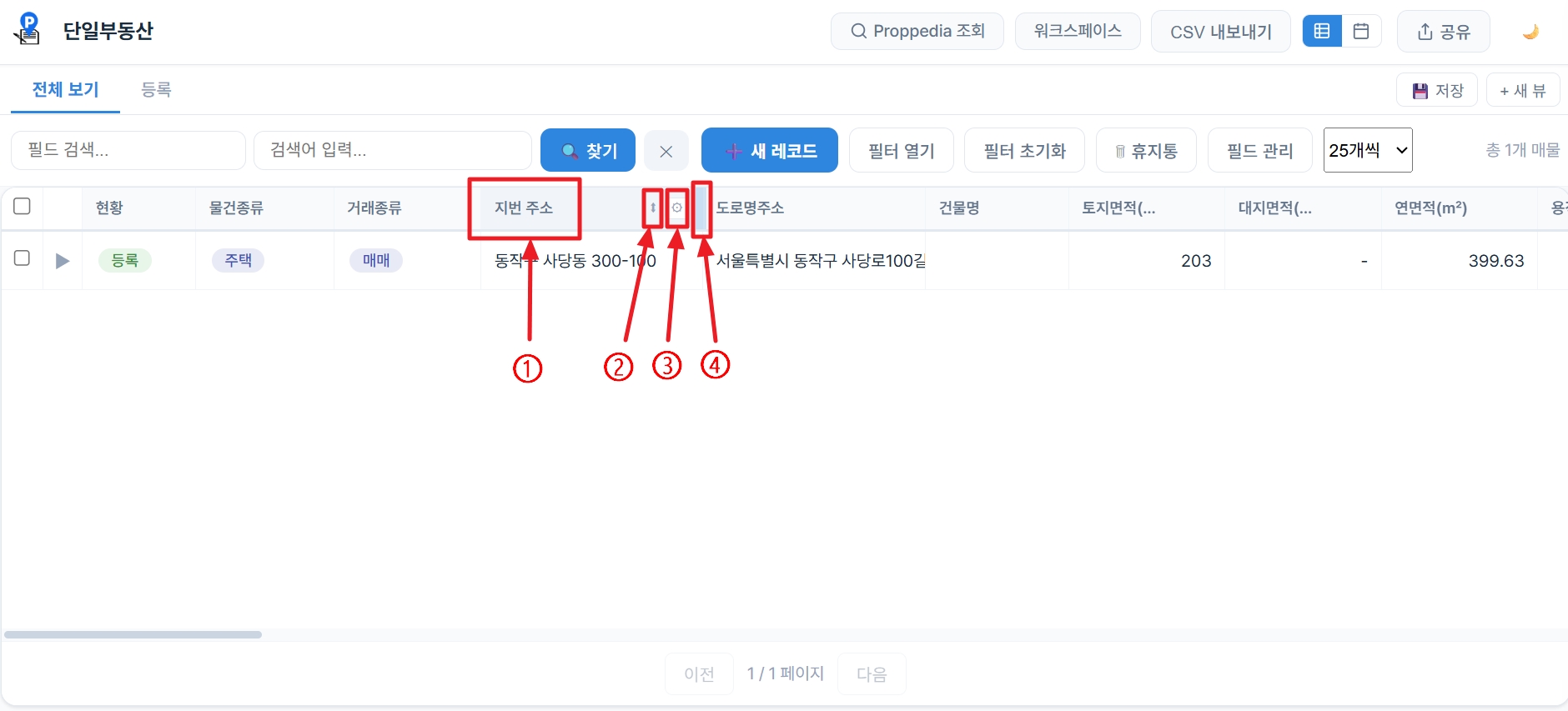
| 번호 | 구성 요소 | 설명 |
|---|---|---|
| ① | 필드 이름 | 열의 제목입니다. 클릭하면 해당 필드가 선택되어 복제·삭제할 수 있습니다(4.3 참조). |
| ② | 정렬 아이콘(↕) | 클릭하면 해당 필드를 기준으로 오름차순/내림차순 정렬합니다(4.7 참조). |
| ③ | 필드 설정 아이콘(⚙) | 클릭하면 필드 설정 패널이 열립니다(4.5 참조). |
| ④ | 너비 조절 핸들 | 헤더 오른쪽 경계를 드래그하여 컬럼 너비를 조절합니다(4.6 참조). |
4.2 필드 추가
새 필드(열)는 상단 도구막대의 "필드 관리" 버튼을 통해 추가합니다.
추가 방법
- 상단 도구막대의 "필드 관리" 버튼을 클릭합니다. "표시할 필드 선택" 패널이 열립니다.
- 패널 상단의 "+필드" 버튼을 클릭하면 "새 필드 추가" 창이 열립니다.
- 다음 항목을 입력하고 "추가" 버튼을 클릭합니다.
- 필드 이름 — 열의 제목입니다. 예: "고객명", "매도 희망가", "계약일"
- 필드 타입 — 데이터 종류를 선택합니다(기본값: Short Text). 12종 타입은 5. 필드 타입을 참조하세요.
- 추가 위치 — 새 필드를 넣을 위치를 선택합니다(기본값: 맨 뒤).


4.3 필드 삭제
필요 없는 필드를 선택하여 삭제할 수 있습니다.
삭제 방법
- 삭제할 컬럼 헤더(필드 이름)를 클릭하여 선택합니다. 상단에 "1개 필드 선택"과 함께 복제·삭제·선택 해제 버튼이 나타납니다.
- 상단의 "삭제" 버튼을 클릭하면 선택한 필드가 삭제됩니다.
여러 필드 한 번에 선택
- Shift + 클릭 — 먼저 클릭한 필드와 나중에 클릭한 필드 사이의 모든 필드를 한 번에 선택합니다(범위 선택).
- Ctrl + 클릭 (Mac은 ⌘ + 클릭) — 떨어져 있는 필드를 하나씩 추가·해제하며 선택합니다(개별 선택).
여러 필드를 선택한 뒤 "삭제"를 누르면 선택한 필드가 모두 삭제됩니다. "선택 해제"로 선택을 취소할 수 있습니다.


record_id, created_at, updated_at은 Propsheet이 자동으로 관리하는 시스템 컬럼으로 삭제할 수 없습니다. 사용자가 직접 추가한 필드만 삭제됩니다.
필드를 삭제하면 해당 열의 모든 레코드 데이터가 영구 삭제됩니다. 되돌릴 수 없으므로 삭제 전 데이터를 확인하세요.
4.4 필드 복제
기존 필드를 복제하여 동일한 구조의 새 필드를 만들 수 있습니다. 컬럼 헤더를 선택한 뒤 상단의 "복제"를 클릭하거나, 필드 설정 패널(4.5)에서 "복제"를 클릭합니다.
복제 방법
- 복제할 컬럼 헤더를 클릭하여 선택합니다.
- 상단의 "복제" 버튼을 클릭하면 "원본이름 (복제)" 라는 새 필드가 생성됩니다.
복제되는 항목
| 항목 | 복제 여부 | 설명 |
|---|---|---|
| 필드 구조(이름, 타입) | 복제됨 | 이름은 "원본이름 (복제)"로 생성됩니다. |
| 필드 정의 | 복제됨 | 수식, 선택 옵션, 날짜·숫자 형식 등 모든 세부 설정이 복제됩니다. |
| 레코드 데이터 | 복제됨 | 기존 모든 레코드의 해당 필드 값이 새 필드에 복사됩니다. |

4.5 필드 설정
컬럼 헤더의 설정 아이콘(⚙)을 클릭하면 필드 설정 패널이 열립니다. 여기에서 필드의 이름·타입·기본 너비를 변경하고, 필드를 삭제하거나 복제할 수도 있습니다.
설정 항목
| 항목 | 설명 | 주의사항 |
|---|---|---|
| 필드 이름 | 열의 제목을 변경합니다. 변경 즉시 모든 뷰에 반영됩니다. | 수식에서 이 필드를 참조하고 있다면 수식도 함께 확인하세요. |
| 필드 타입 | 필드의 데이터 타입을 다른 타입으로 변경합니다. | 타입 변환 시 기존 데이터가 손실될 수 있습니다(아래 주의 참조). |
| 기본 컬럼 너비(px) | 해당 필드의 기본 컬럼 너비를 px 단위로 지정합니다. | 헤더 경계 드래그로도 조절할 수 있습니다(4.6 참조). |
패널 하단에는 삭제 · 복제 · 닫기 · 저장 버튼이 있어, 설정 변경뿐 아니라 이 필드를 바로 삭제하거나 복제할 수 있습니다.
 아이콘. \")
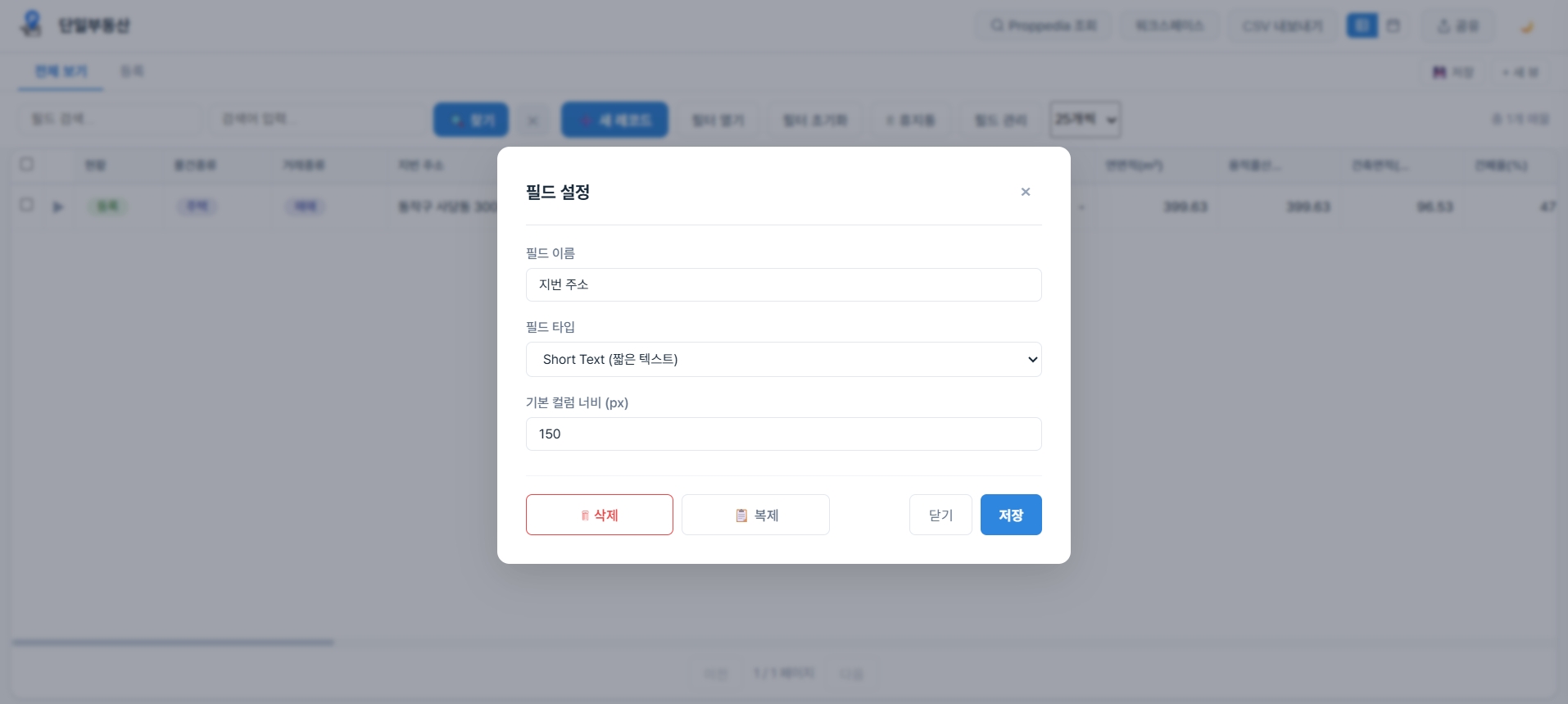
필드 타입을 변경하면 기존 데이터가 새 타입에 맞게 변환되며, 일부 경우 데이터가 손실될 수 있습니다.
- text → number: 숫자가 아닌 텍스트는 빈 값(null)으로 변환됩니다. 예: "강남구" → null
- number → text: 데이터 손실 없이 문자열로 변환됩니다. 예: 350000000 → "350000000"
- single-select → text: 선택된 옵션 이름이 텍스트로 변환되고 옵션 목록은 삭제됩니다.
- text → date: "YYYY-MM-DD" 형식이 아닌 텍스트는 빈 값(null)으로 변환됩니다.
타입 변경 전에 DB 복제로 백업을 만들어 두는 것을 강력히 권장합니다.
4.6 필드 너비 조정
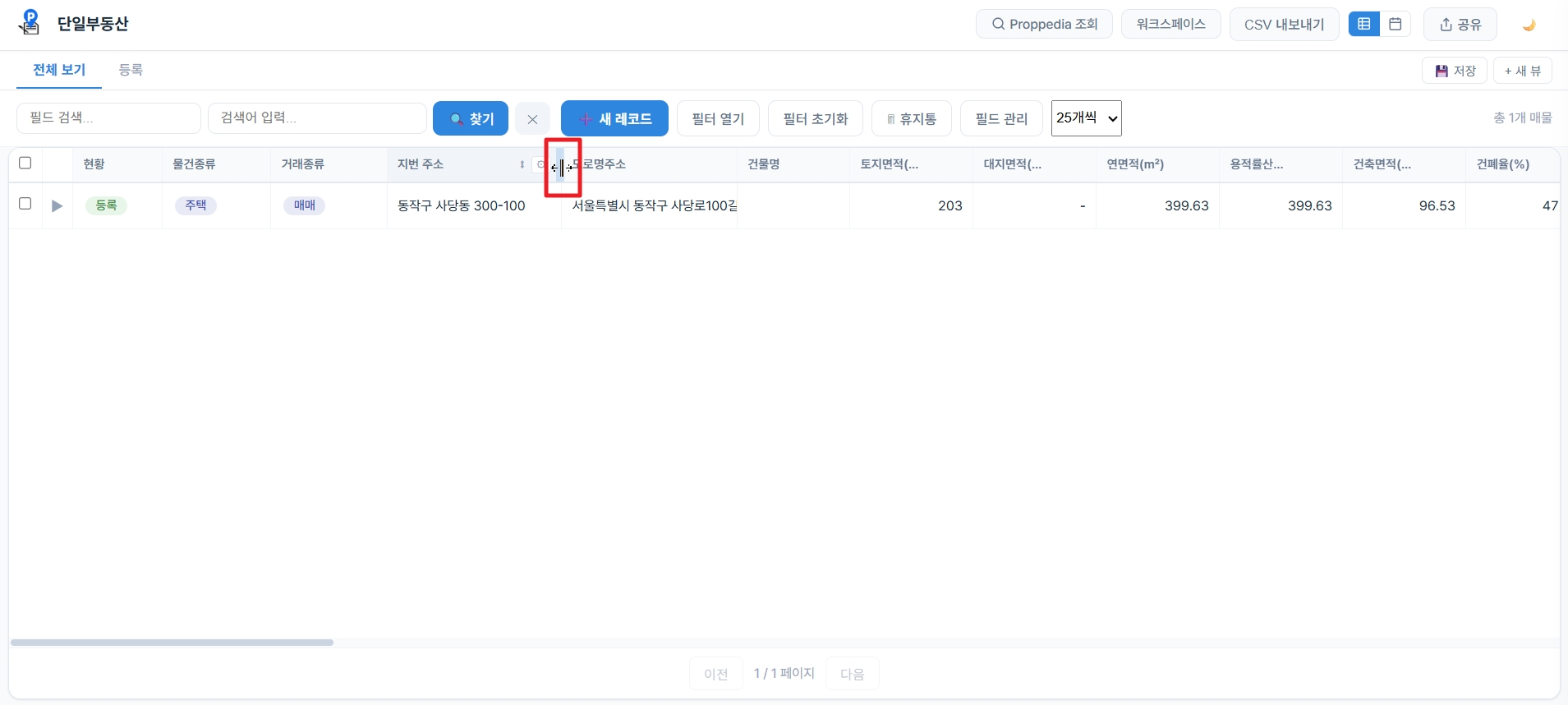
각 컬럼(필드)의 너비를 헤더 경계 드래그로 조절할 수 있습니다. 데이터가 긴 필드는 넓게, 체크박스처럼 짧은 필드는 좁게 설정하면 스프레드시트를 효율적으로 사용할 수 있습니다.
- 너비를 조절할 컬럼의 헤더 오른쪽 경계에 마우스를 올립니다. 커서가 좌우 화살표(↔)로 바뀝니다.
- 마우스를 클릭한 채 좌우로 드래그합니다.
- 원하는 너비에서 마우스를 놓으면 즉시 적용되고 자동 저장됩니다.
4.7 필드 정렬
컬럼 헤더의 정렬 아이콘(↕)을 클릭하면 해당 필드를 기준으로 레코드를 정렬할 수 있습니다.
- 정렬 기준으로 삼을 컬럼 헤더에 마우스를 올려 정렬 아이콘(↕)을 클릭합니다.
- 클릭할 때마다 오름차순 ↔ 내림차순이 전환됩니다.
 아이콘. \")