
3. 데이터베이스 관리
데이터베이스는 Propsheet에서 데이터를 저장하는 핵심 단위입니다. 이 장에서는 데이터베이스의 개념부터 생성, 편집, 삭제, 복제, 이동, 즐겨찾기까지 모든 DB 관리 기능을 안내합니다.
3.1 데이터베이스란?
Propsheet에서 데이터베이스(DB)는 하나의 스프레드시트 테이블입니다. 워크스페이스(폴더) 안에 들어가는 엑셀 파일 하나에 해당한다고 생각하면 이해하기 쉽습니다.
- 행(Row) = 레코드(Record): 하나의 데이터 항목입니다. 매물 하나, 고객 한 명, 일정 하나가 각각 하나의 레코드입니다.
- 열(Column) = 필드(Field): 데이터의 속성입니다. "주소", "가격", "면적" 등이 각각 하나의 필드입니다.
- 셀(Cell): 특정 레코드의 특정 필드 값입니다. 행과 열이 만나는 지점입니다.
하나의 워크스페이스 안에 여러 개의 데이터베이스를 만들 수 있습니다. 예를 들어 "금토끼부동산" 워크스페이스 안에 "단일부동산", "부분부동산", "집합부동산", "상담 문의" 등 용도별로 DB를 만들어 운영할 수 있습니다.

| 용어 | 비유 | Propsheet에서의 의미 |
|---|---|---|
| 워크스페이스 | 폴더 | 관련 DB들을 묶어 관리하는 공간 |
| 데이터베이스 | 엑셀 파일 하나(.xlsx) | 하나의 테이블. 자체적인 필드/레코드/뷰를 가짐 |
| 레코드 | 행(Row) | 데이터 한 건 (매물 1개, 고객 1명 등) |
| 필드 | 열(Column) | 데이터 속성 (주소, 가격, 면적 등) |
3.2 데이터베이스 생성
워크스페이스 화면에서 "새 데이터베이스" 버튼으로 DB를 만듭니다. 또한 새 계정에는 부동산 업무에 바로 쓸 수 있는 기본 데이터베이스가 미리 제공됩니다.
3.2.1 새 데이터베이스 생성
"새 데이터베이스" 버튼을 클릭하면 생성 창이 열립니다. 템플릿을 선택하고 기본 정보를 입력하면 됩니다.
템플릿 선택
Propsheet은 두 가지 생성 템플릿을 제공합니다.
- 빈 데이터베이스 — 기본 필드만 있는 빈 DB입니다. 필요한 필드를 자유롭게 추가하여 원하는 구조를 만들 수 있습니다.
- 일정관리 — 캘린더 뷰에 최적화된 일정용 필드가 자동 생성됩니다. 생성 즉시 캘린더로 일정을 관리할 수 있습니다.
생성 절차
- 워크스페이스 화면에서 "새 데이터베이스" 버튼을 클릭합니다.
- 사용할 템플릿(빈 데이터베이스 / 일정관리)을 선택합니다.
- 데이터베이스 이름을 입력합니다. 영문 이름(URL)은 자동 생성되며 필요 시 수정합니다.
- 선택 사항으로 설명과 아이콘을 설정합니다.
- "생성" 버튼을 클릭하면 DB가 만들어지고 워크스페이스 화면에 DB 카드가 추가됩니다.
| 항목 | 필수 여부 | 설명 |
|---|---|---|
| 데이터베이스 이름 | 필수 | 워크스페이스 내에서 구분할 수 있는 명확한 이름. 예: "건물 매물", "고객 DB", "2026년 일정" |
| 영문 이름(URL) | 자동 생성 | URL에 사용되는 고유 식별자. 영문 소문자·숫자·하이픈(-)·언더스코어(_)만 사용하며, 생성 후에는 변경할 수 없습니다. |
| 설명 | 선택 | DB의 용도나 포함하는 데이터에 대한 간단한 설명. |
| 아이콘 | 선택 | DB 카드에 표시될 이모지 아이콘. 예: 🏠(매물), 📅(일정), 👤(고객) |

3.2.2 기본 제공 데이터베이스
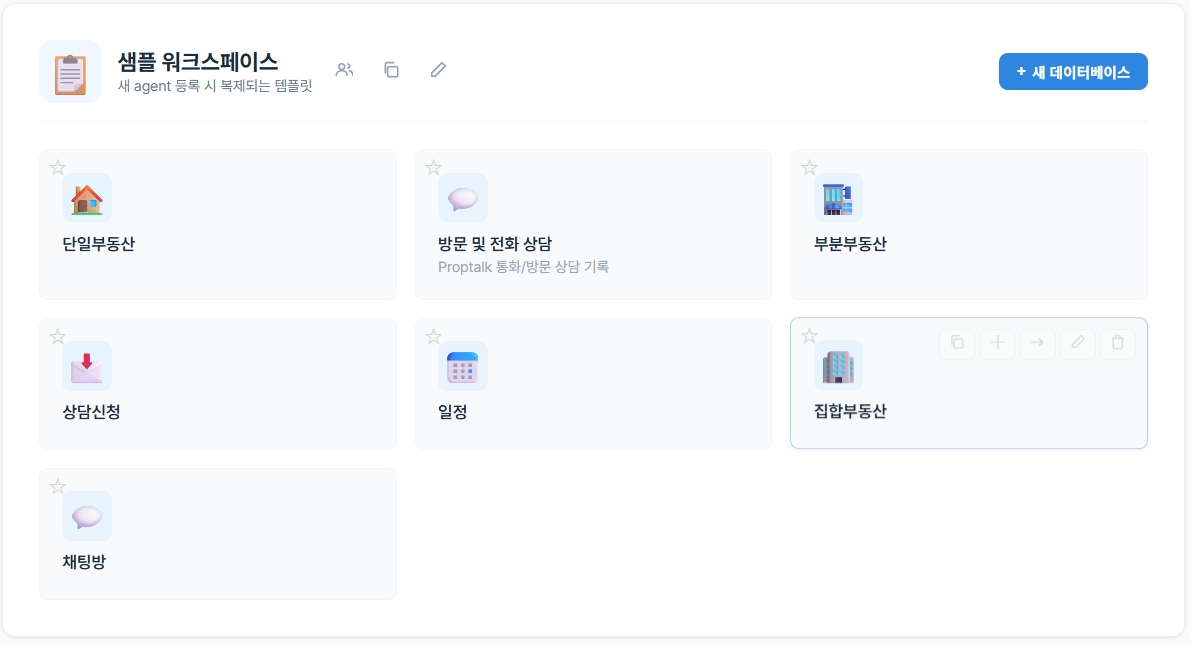
Propsheet에 처음 가입하면 부동산 업무에 바로 쓸 수 있는 기본 데이터베이스가 샘플 워크스페이스에 미리 만들어져 제공됩니다. 필요에 따라 수정·삭제하거나 그대로 활용할 수 있습니다.
| 데이터베이스 | 용도 |
|---|---|
| 단일부동산 | 단독소유 건물·토지 등 단일 매물 |
| 부분부동산 | 다가구·원룸 등 부분 임대 매물 |
| 집합부동산 | 빌라·아파트·오피스텔 등 집합건물 |
| 상담신청 | 홈페이지를 통한 상담 신청 접수 |
| 방문 및 전화 상담 | 방문·전화 상담 의뢰 (Proptalk 통화/방문 상담 기록) |
| 일정 | 업무 일정 관리 (캘린더 뷰) |
| 채팅방 | Proptalk 통화 요약이 자동으로 쌓이는 DB |
3.3 데이터베이스 편집
이미 만든 데이터베이스의 이름, 설명, 아이콘을 변경할 수 있습니다.
편집 방법
- 편집할 DB 카드에 마우스를 올리면 나타나는 편집(연필 ✏️) 아이콘을 클릭합니다.
- 편집 창에서 이름, 설명, 아이콘을 변경합니다. 영문 이름(URL)은 변경할 수 없습니다.
- "저장하기"를 클릭하면 변경사항이 즉시 반영됩니다.
 아이콘. \")
, 설명, 아이콘 선택 필드와 \")
영문 이름(URL)은 DB 생성 시에만 설정할 수 있고 이후에는 변경할 수 없습니다. 변경이 필요하면 DB를 복제하여 새 URL로 만든 뒤 원본을 삭제하세요.
3.4 데이터베이스 삭제
더 이상 필요하지 않은 데이터베이스를 삭제할 수 있습니다.
데이터베이스를 삭제하면 다음 항목이 모두 영구 삭제됩니다.
- 모든 레코드 — DB에 저장된 모든 데이터 행
- 모든 첨부파일 — 레코드에 업로드된 이미지, 문서 등 물리적 파일
- 모든 뷰 — 그리드 뷰, 캘린더 뷰 등 설정한 모든 뷰
- 필드 정의 — 필드 구조, 수식, 선택 옵션 등 모든 스키마 정보
삭제 전 반드시 중요한 데이터가 없는지 확인하세요. 필요하다면 삭제 전에 DB 복제로 백업을 만들어 두는 것을 권장합니다.
삭제 방법
- 삭제할 DB 카드에 마우스를 올리면 나타나는 삭제(휴지통 🗑) 아이콘을 클릭합니다.
- 확인 대화상자에서 삭제를 확인합니다. 이 시점에서 모든 데이터가 영구 삭제됩니다.
 아이콘. \")
3.5 데이터베이스 복제
기존 데이터베이스를 복제하여 동일한 구조와 데이터를 가진 새 DB를 만들 수 있습니다. 백업 용도 또는 유사한 구조의 DB를 빠르게 만들고 싶을 때 유용합니다.
복제 범위
DB 복제 시 다음 항목이 복사됩니다.
| 항목 | 복제 여부 | 설명 |
|---|---|---|
| 필드 구조 | 복제됨 | 모든 필드의 이름, 타입, 순서, 너비가 동일하게 복제됩니다. |
| 필드 정의 | 복제됨 | 수식, 선택 옵션, 날짜 형식 등 필드별 세부 설정이 복제됩니다. |
| 레코드 데이터 | 복제됨 | 모든 행의 데이터가 새 DB에 복사됩니다. 새 record_id가 부여됩니다. |
| 뷰 설정 | 복제됨 | 그리드 뷰, 캘린더 뷰 등 설정한 모든 뷰가 복제됩니다. |
| 첨부파일 | 복제 안됨 | 레코드에 업로드된 물리적 파일은 복제되지 않습니다. 파일 경로 텍스트만 복사됩니다. |
같은 워크스페이스에 복제
- 복제할 DB 카드의 복제(📑) 아이콘을 클릭합니다. 툴팁에 "같은 워크스페이스에 복제"가 표시됩니다.
- 같은 워크스페이스에 "원본이름 (복제)" 라는 이름으로 새 DB가 즉시 생성됩니다.
 아이콘. \")
다른 워크스페이스로 복제
- 복제할 DB 카드의 다른 워크스페이스로 복제(+) 아이콘을 클릭합니다.
- 대상 워크스페이스를 선택합니다. 본인이 editor 이상 권한을 가진 워크스페이스만 표시됩니다.
- 선택한 워크스페이스에 새 DB가 생성됩니다.
 아이콘. \")
3.6 데이터베이스 이동
데이터베이스를 현재 워크스페이스에서 다른 워크스페이스로 이동할 수 있습니다. 복제와 달리 원본이 현재 워크스페이스에서 사라지고 대상 워크스페이스로 옮겨집니다.
이동 방법
- 이동할 DB 카드의 이동(→) 아이콘을 클릭합니다. 툴팁에 "다른 워크스페이스로 이동"이 표시됩니다.
- 이동 대상 워크스페이스를 선택합니다. 본인이 editor 이상 권한을 가진 워크스페이스만 표시됩니다.
- DB가 대상 워크스페이스로 이동됩니다.
 아이콘. \")
- 복제: 원본은 그대로 유지됩니다. 새 사본이 대상 워크스페이스에 생성됩니다.
- 이동: 원본이 현재 워크스페이스에서 사라집니다. 대상 워크스페이스에서만 접근할 수 있습니다.
3.7 즐겨찾기
자주 사용하는 데이터베이스를 즐겨찾기에 등록하면 빠르게 접근할 수 있습니다.
즐겨찾기 방법
- DB 카드 좌측 상단의 별표(☆) 아이콘을 클릭합니다.
- 별표가 채워진 상태(★)로 바뀌며 즐겨찾기에 등록됩니다.
- 즐겨찾기를 해제하려면 채워진 별표(★)를 다시 클릭합니다.
 아이콘. \")