가이드 중개사 전용
부동산 데이터 관리 서비스 회원가입 PropSheet 시작하기 →

4. 필드 타입 및 관리

필드는 데이터베이스의 열(Column)을 구성하는 핵심 요소입니다. 이 장에서는 필드의 개념, 추가/삭제/복제 방법, 12종의 필드 타입 상세 설명, 필드 설정, 컬럼 너비 조절까지 모든 필드 관련 기능을 안내합니다.

4.1 필드 개요

필드(Field)는 스프레드시트의 열(Column)에 해당합니다. 각 필드에는 타입이 지정되어 있어, 해당 열에 입력할 수 있는 데이터의 종류가 결정됩니다. 예를 들어 "가격" 필드에 number 타입을 지정하면 숫자만 입력할 수 있고, "주소" 필드에 text 타입을 지정하면 텍스트를 입력할 수 있습니다.

컬럼 헤더 구조

스프레드시트 화면 상단의 컬럼 헤더에는 각 필드의 정보가 표시됩니다.

구성 요소 설명
필드 이름 열의 제목. 클릭하면 필드 설정 패널이 열립니다.
타입 아이콘 필드 이름 왼쪽에 작은 아이콘으로 타입이 표시됩니다. (T=텍스트, #=숫자, 📅=날짜 등)
정렬 화살표 헤더 클릭 시 오름차순/내림차순 정렬을 전환할 수 있습니다.
너비 조절 핸들 헤더 오른쪽 경계를 드래그하여 컬럼 너비를 조절합니다.
📸
fd-01
스프레드시트 컬럼 헤더 구조
여러 필드의 헤더가 보이는 스프레드시트 상단 영역. 필드 이름, 타입 아이콘, 정렬 화살표, 너비 조절 핸들이 식별 가능한 상태.

4.2 필드 추가

새로운 필드(열)를 추가하려면 스프레드시트의 마지막 컬럼 오른쪽에 있는 "+" 버튼을 클릭합니다.

1

스프레드시트 헤더 행의 마지막 컬럼 오른쪽에 있는 "+" 버튼을 클릭합니다.

2

필드 추가 패널이 열립니다. 다음 항목을 설정합니다.

  • 필드 이름: 열의 제목을 입력합니다. 예: "매도 희망가", "계약일", "담당자"
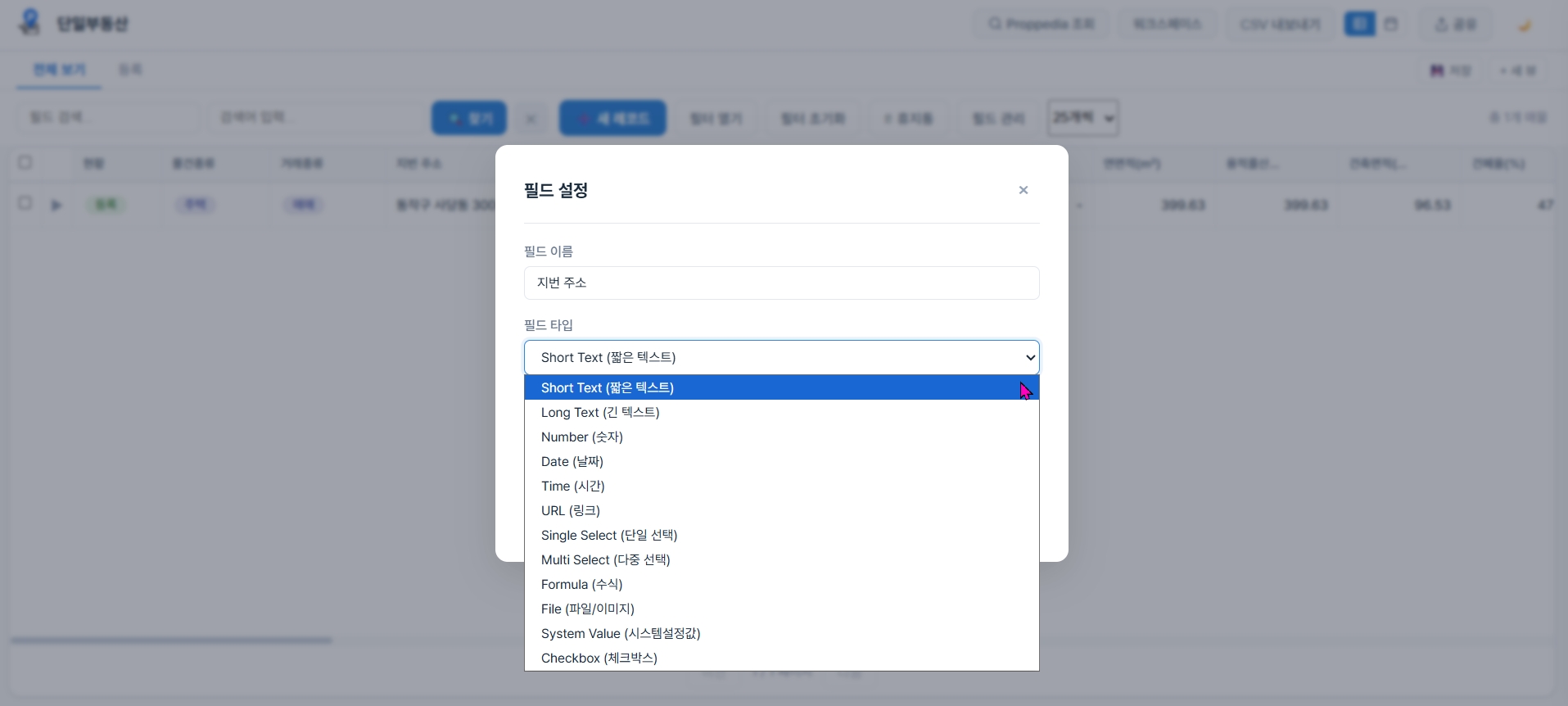
  • 필드 타입: 드롭다운에서 12종 타입 중 하나를 선택합니다.
3

"추가" 버튼을 클릭하면 새 필드가 마지막 컬럼으로 추가됩니다.

📸
fd-02
필드 추가 — "+" 버튼 위치
스프레드시트 헤더 행 맨 오른쪽의 "+" 버튼이 강조된 화면
📸
fd-03
필드 추가 패널 — 이름, 타입 선택
필드 이름 입력란과 타입 드롭다운(12종)이 보이는 필드 추가 패널

4.2.1 필드 삭제

필요 없는 필드를 삭제할 수 있습니다. 컬럼 헤더를 클릭하여 설정 패널을 열고 "삭제" 버튼을 클릭합니다.

시스템 컬럼은 삭제할 수 없습니다.

다음 시스템 컬럼은 PropSheet이 자동으로 관리하며 삭제가 불가능합니다.

  • record_id — 레코드 고유 식별자 (recXXX 형식)
  • created_at — 레코드 생성 일시
  • updated_at — 레코드 최종 수정 일시

사용자가 직접 추가한 필드만 삭제할 수 있습니다.

필드 삭제 시 주의

필드를 삭제하면 해당 열의 모든 레코드 데이터가 영구 삭제됩니다. 되돌릴 수 없으므로 삭제 전 데이터를 확인하세요.

4.2.2 필드 복제

기존 필드를 복제하여 동일한 구조의 새 필드를 만들 수 있습니다. 컬럼 헤더를 클릭하여 설정 패널을 열고 "복제" 버튼을 클릭합니다.

항목 복제 여부 설명
필드 구조(이름, 타입) 복제됨 이름은 "원본이름 (복제)"로 생성됩니다.
필드 정의(field_definition) 복제됨 수식, 선택 옵션, 날짜 형식, 숫자 형식 등 모든 세부 설정이 복제됩니다.
레코드 데이터 복제됨 기존 모든 레코드의 해당 필드 값이 새 필드에 복사됩니다.
📸
fd-04
필드 설정 패널 — 삭제/복제 버튼
컬럼 헤더 클릭 후 열리는 설정 패널. 필드 이름, 타입, "삭제" 버튼, "복제" 버튼이 보이는 상태.

4.3 필드 타입 상세 (12종)

PropSheet은 12종의 필드 타입을 제공합니다. 각 타입은 입력 방식, 표시 형태, 정렬/필터 동작이 다릅니다. 용도에 맞는 타입을 선택하면 데이터 입력 효율과 정확성이 크게 향상됩니다.

타입 아이콘 한줄 설명 입력 예시
textT짧은 텍스트서울시 강남구 역삼동 123-4
long-text여러 줄 텍스트매물 상세 설명, 특이사항 메모
number#숫자350000000
date📅날짜2026-03-26
time🕐시간14:30
single-select단일 선택아파트
multi-select다중 선택주차가능, 엘리베이터, 보안
checkbox체크박스true / false
formulafx수식 (자동 계산)=가격/면적
attachment📎첨부파일매물사진.jpg
url🔗URL 링크https://example.com
system_generated_value시스템 자동 값rec_abc123, 2026-03-26 14:30
📸
fd-05
필드 타입 선택 드롭다운
필드 추가/편집 시 12종 타입이 아이콘과 함께 나열된 드롭다운 메뉴

4.3.1 텍스트 (text)

짧은 텍스트를 입력하는 가장 기본적인 필드 타입입니다. 한 줄로 표시되며, 주소, 이름, 짧은 메모, 전화번호 등에 적합합니다.

속성 내용
입력 방식셀 클릭 후 직접 타이핑
최대 길이제한 없음 (단, 셀에는 한 줄로 표시)
정렬가나다순(한글) / ABC순(영문)
필터포함/같음/시작/끝 조건 지원
부동산 사용 예시
  • 지번주소: "서울시 강남구 역삼동 123-4"
  • 도로명주소: "서울시 강남구 테헤란로 152"
  • 소유자명: "홍길동"
  • 연락처: "010-1234-5678"
  • 매물명: "역삼역 초역세권 오피스텔"
📸
fd-06
텍스트 필드 입력 화면
텍스트 타입 필드에 주소를 입력하고 있는 셀 편집 상태

4.3.2 장문 텍스트 (long-text)

여러 줄의 긴 텍스트를 입력하는 필드 타입입니다. 셀을 클릭하면 확장 편집 모드가 열려 넓은 입력 공간에서 편하게 작성할 수 있습니다. 줄바꿈(Enter)이 지원됩니다.

속성 내용
입력 방식셀 클릭 → 확장 편집 모드 (textarea)
줄바꿈Enter 키로 줄바꿈 가능
셀 표시첫 줄만 표시되고 나머지는 "..." 으로 축약
정렬/필터text 타입과 동일
부동산 사용 예시
  • 매물 상세 설명: "역삼역 도보 3분 초역세권.\n남향 채광 우수.\n풀옵션(에어컨, 냉장고, 세탁기).\n주차 1대 포함."
  • 특이사항: "2층 누수 이력 있음 (2025년 수리 완료).\n매도자 해외 체류 중, 위임장 필요."
  • 계약 조건 메모: "잔금일 협의 가능.\n중도금 3회 분할.\n특약: 현 세입자 퇴거 확인 후 잔금."
📸
fd-07
장문 텍스트 확장 편집 모드
셀 클릭 시 열리는 확장 편집 모드(textarea). 여러 줄의 매물 설명이 입력된 상태.

4.3.3 숫자 (number)

숫자 데이터를 입력하는 필드 타입입니다. 정수 및 소수를 지원하며, 숫자 형식을 세부적으로 설정할 수 있습니다. 수식(formula) 필드에서 계산에 참조할 수 있습니다.

속성 내용
입력 방식셀 클릭 후 숫자 입력 (문자 입력 시 무시)
지원 범위정수 및 소수 (음수 포함)
정렬숫자 크기순 (오름차순/내림차순)
필터같음/이상/이하/범위 조건 지원

숫자 형식 설정

필드 설정에서 숫자의 표시 형식을 지정할 수 있습니다.

설정 항목 설명 예시
천단위 쉼표 천 단위마다 쉼표를 삽입하여 읽기 쉽게 표시 350,000,000
소수점 자릿수 소수점 이하 표시할 자릿수를 지정 (0~4자리) 59.50 (소수점 2자리)
음수 표시 음수를 표시하는 방식 선택 -100 또는 (100)
부동산 사용 예시
  • 매매가: 350,000,000 (천단위 쉼표)
  • 전용면적(m2): 59.50 (소수점 2자리)
  • 층수: 15 (정수)
  • 보증금: 50,000,000
  • 월세: 1,500,000
  • 건폐율(%): 59.87 (소수점 2자리)
  • 용적률(%): 249.35 (소수점 2자리)
📸
fd-08
숫자 필드 형식 설정
숫자 필드의 설정 패널. 천단위 쉼표, 소수점 자릿수, 음수 표시 옵션이 보이는 상태.

4.3.4 날짜 (date)

날짜 데이터를 입력하는 필드 타입입니다. 셀을 클릭하면 날짜 피커(Date Picker)가 열려 달력에서 날짜를 선택할 수 있습니다. 캘린더 뷰의 기준 필드로 사용됩니다.

속성 내용
입력 방식날짜 피커에서 날짜 선택 또는 직접 타이핑
저장 형식YYYY-MM-DD (내부적으로 ISO 8601)
정렬날짜순 (과거→미래 / 미래→과거)
필터같은 날/이전/이후/범위 조건 지원

날짜 형식 설정

필드 설정에서 날짜의 표시 형식을 지정할 수 있습니다.

형식 표시 예시
YYYY-MM-DD2026-03-26
YYYY/MM/DD2026/03/26
MM/DD/YYYY03/26/2026
DD/MM/YYYY26/03/2026
YYYY년 MM월 DD일2026년 03월 26일
부동산 사용 예시
  • 계약일: 2026-03-15
  • 잔금일: 2026-04-30
  • 입주가능일: 2026-05-01
  • 사용승인일: 2020-06-15
  • 등기접수일: 2026-03-20
Tip: 날짜 필드가 있는 DB에서는 캘린더 뷰를 활성화할 수 있습니다. 캘린더 뷰에서 날짜 필드를 기준으로 레코드가 달력에 배치됩니다.
📸
fd-09
날짜 필드 — 날짜 피커
셀 클릭 시 열리는 날짜 피커(달력). 현재 월이 표시되고 특정 날짜가 선택된 상태.

4.3.5 시간 (time)

시간 데이터를 입력하는 필드 타입입니다. HH:MM 형식(24시간제)으로 시간을 입력합니다.

속성 내용
입력 방식시간 입력 필드 (HH:MM 형식)
저장 형식HH:MM (24시간제)
정렬시간순 (이른→늦은 / 늦은→이른)
필터같음/이전/이후 조건 지원
부동산 사용 예시
  • 미팅 시작시간: 14:00
  • 미팅 종료시간: 15:30
  • 현장답사 시간: 10:00
  • 계약 예정 시간: 16:00
📸
fd-10
시간 필드 입력 화면
시간 타입 필드에 "14:30"을 입력하는 셀 편집 상태

4.3.6 단일 선택 (single-select)

미리 정의한 옵션 목록 중 하나만 선택하는 필드 타입입니다. 매물 유형, 거래 상태, 지역 분류 등 정해진 카테고리 중 하나를 선택할 때 사용합니다. 각 옵션에 색상을 지정하여 시각적으로 구분할 수 있습니다.

속성 내용
입력 방식드롭다운에서 옵션 하나 선택
옵션 관리추가/편집/삭제/색상 변경/드래그 정렬
셀 표시선택된 옵션이 색상 태그로 표시
정렬옵션 목록 순서대로 정렬
필터특정 옵션 값으로 필터링

옵션 관리 방법

1

필드 설정 패널에서 "옵션 관리" 영역을 확인합니다.

2

"옵션 추가" 입력란에 새 옵션 이름을 입력하고 Enter를 누릅니다.

3

옵션 왼쪽의 색상 원을 클릭하여 색상을 변경합니다.

4

옵션을 드래그하여 순서를 변경합니다. 이 순서가 드롭다운 및 정렬 기준이 됩니다.

5

옵션 오른쪽의 "X" 버튼으로 옵션을 삭제합니다. 해당 옵션이 선택된 레코드는 값이 비워집니다.

부동산 사용 예시
  • 매물유형: 아파트 / 오피스텔 / 상가 / 토지 / 빌라 / 단독주택
  • 거래상태: 매물등록 / 상담중 / 계약진행 / 계약완료 / 취소
  • 거래유형: 매매 / 전세 / 월세 / 단기임대
  • 지역: 강남구 / 서초구 / 송파구 / 강동구
📸
fd-11
단일 선택 필드 — 옵션 드롭다운
셀 클릭 시 열리는 단일 선택 드롭다운. 여러 색상의 옵션이 나열된 상태.
📸
fd-12
단일 선택 필드 — 옵션 관리 패널
필드 설정에서 옵션 추가/편집/색상/정렬이 가능한 옵션 관리 영역

4.3.7 다중 선택 (multi-select)

미리 정의한 옵션 목록 중 여러 개를 동시에 선택할 수 있는 필드 타입입니다. 단일 선택과 동일하게 옵션을 관리할 수 있으며, 선택된 여러 옵션이 콤마(,)로 구분되어 저장됩니다.

속성 내용
입력 방식드롭다운에서 여러 옵션 체크 선택
저장 형식콤마(,) 구분 문자열 (예: "주차가능,엘리베이터,보안")
셀 표시선택된 옵션들이 각각 색상 태그로 표시
옵션 관리단일 선택과 동일 (추가/편집/삭제/색상/드래그 정렬)
부동산 사용 예시
  • 편의시설: 주차가능, 엘리베이터, 보안(CCTV), 경비실, 택배함
  • 옵션: 에어컨, 냉장고, 세탁기, 가스레인지, 신발장
  • 인근시설: 지하철역, 학교, 병원, 마트, 공원
  • 태그: 신축, 역세권, 학군우수, 조망권, 풀옵션
📸
fd-13
다중 선택 필드 — 여러 옵션 선택 화면
다중 선택 드롭다운에서 3개 옵션이 체크된 상태. 셀에 색상 태그 3개가 표시된 모습.

4.3.8 체크박스 (checkbox)

참/거짓(true/false) 값을 토글하는 필드 타입입니다. 셀을 클릭하면 체크 상태가 전환됩니다. 완료 여부, 확인 여부 등 이진(二進) 값을 표현할 때 사용합니다.

속성 내용
입력 방식셀 클릭으로 체크/해제 토글
저장 값true (체크됨) / false (해제됨)
셀 표시체크 아이콘(✓) 또는 빈 상태
정렬체크됨/해제됨 그룹으로 정렬
필터체크됨/해제됨 조건 필터
부동산 사용 예시
  • 계약완료: 계약이 완료된 매물 체크
  • 광고게시: 홈페이지에 노출 중인 매물 체크
  • 현장확인: 현장 답사를 완료한 매물 체크
  • 서류완비: 필요 서류가 모두 준비된 상태 체크
  • 주차가능: 주차 가능 여부 체크
📸
fd-14
체크박스 필드 — 토글 상태
체크박스 필드에서 일부 레코드는 체크됨(✓), 일부는 해제된 상태를 보여주는 화면

4.3.9 수식 (formula)

다른 필드를 참조하여 자동으로 계산되는 읽기 전용 필드입니다. 사용자가 직접 값을 입력할 수 없으며, 수식 정의에 따라 실시간으로 결과가 갱신됩니다. 수식 문법 및 사용 가능한 함수에 대한 자세한 내용은 별도의 수식 가이드를 참조하세요.

속성 내용
입력 방식필드 설정에서 수식 정의 (셀 직접 입력 불가)
계산 시점참조 필드 값 변경 시 실시간 재계산
셀 표시계산 결과가 읽기 전용으로 표시 (회색 배경)
정렬/필터계산 결과 기준으로 정렬/필터 가능
부동산 사용 예시
  • 평당가: =매매가/전용면적*3.3058 (m2를 평으로 환산하여 평당 가격 계산)
  • 수익률(%): =월세*12/매매가*100 (연간 수익률 계산)
  • 전용률(%): =전용면적/공급면적*100
  • 전용면적(평): =전용면적/3.3058 (m2를 평으로 환산)
📸
fd-15
수식 필드 — 수식 정의 및 결과
수식 필드 설정에서 수식이 정의된 모습과, 스프레드시트에서 계산 결과가 표시된 모습
Tip: 수식 필드는 읽기 전용이므로 셀을 클릭해도 편집할 수 없습니다. 수식을 변경하려면 필드 설정 패널에서 수식 정의를 수정하세요.

4.3.10 첨부파일 (attachment)

파일(이미지, 문서 등)을 업로드하고 관리하는 필드 타입입니다. 하나의 셀에 여러 파일을 첨부할 수 있습니다. 첨부파일의 상세 사용법은 별도의 파일첨부 가이드를 참조하세요.

속성 내용
입력 방식파일 업로드 버튼 클릭 또는 드래그 앤 드롭
지원 파일이미지(jpg, png, gif, webp), 문서(pdf, doc, xlsx), 기타
저장 위치/uploads/propsheet/{db_id}/{record_id}/파일명
셀 표시이미지는 썸네일, 문서는 파일 아이콘으로 표시
다중 첨부하나의 셀에 여러 파일 첨부 가능
부동산 사용 예시
  • 대표사진: 매물 외관/내부 사진 업로드
  • 건축물대장: 건축물대장 PDF 첨부
  • 등기부등본: 등기부등본 스캔 파일 첨부
  • 도면: 평면도/배치도 이미지 첨부
  • 계약서 사본: 계약서 스캔 또는 사진 첨부
📸
fd-16
첨부파일 필드 — 파일 업로드 화면
첨부파일 필드에서 이미지가 썸네일로 표시되고, 파일 추가 버튼이 보이는 상태

4.3.11 URL (url)

웹 주소(URL)를 입력하는 필드 타입입니다. 입력된 URL은 클릭 가능한 링크로 표시되어, 클릭하면 새 탭에서 해당 페이지가 열립니다.

속성 내용
입력 방식셀 클릭 후 URL 직접 입력
셀 표시파란색 링크 텍스트 + 외부 링크 아이콘
클릭 동작새 탭에서 URL 열기
정렬/필터텍스트 기준 정렬/필터
부동산 사용 예시
  • 네이버 부동산 링크: https://new.land.naver.com/...
  • 등기부등본 열람: http://www.iros.go.kr/...
  • 로드뷰 링크: https://map.kakao.com/...
  • 블로그 포스팅: https://blog.naver.com/propnet/...
  • 홈페이지 매물 상세: https://goldenrabbit.biz/?property=rec...
📸
fd-17
URL 필드 — 클릭 가능한 링크 표시
URL 필드에 파란색 링크 텍스트가 표시된 셀. 외부 링크 아이콘이 함께 보이는 상태.

4.3.12 시스템 자동 값 (system_generated_value)

PropSheet이 자동으로 생성하고 관리하는 값을 표시하는 필드 타입입니다. 사용자가 직접 값을 입력하거나 수정할 수 없습니다. 레코드의 생성/수정 이력을 추적하거나 고유 식별자를 부여하는 데 사용됩니다.

자동 값 종류 설명 표시 예시
record_id 레코드의 고유 식별자. "rec" 접두사 + 랜덤 문자열로 구성됩니다. DB 내에서 유일한 값입니다. rec_a1b2c3d4
created_at 레코드가 생성된 날짜와 시간. 레코드가 처음 만들어진 시점이 자동으로 기록됩니다. 2026-03-26 14:30:00
updated_at 레코드가 마지막으로 수정된 날짜와 시간. 어떤 필드든 값이 변경되면 자동으로 갱신됩니다. 2026-03-26 16:45:00
부동산 사용 예시
  • record_id: 매물 공유 링크에 사용 (예: goldenrabbit.biz/property/rec_a1b2c3d4)
  • created_at: 매물이 처음 등록된 날짜 확인. "이 매물은 언제 등록되었나?" 추적 용도.
  • updated_at: 매물 정보가 마지막으로 수정된 시점 확인. "가격이 마지막으로 언제 변경되었나?" 추적 용도.
시스템 자동 값 필드는 수정/삭제할 수 없습니다.

record_id, created_at, updated_at은 PropSheet이 자동으로 관리하는 시스템 컬럼입니다. 사용자가 값을 직접 수정하거나 필드를 삭제할 수 없습니다. 셀을 클릭해도 편집 모드가 활성화되지 않습니다.

📸
fd-18
시스템 자동 값 필드 — record_id, created_at, updated_at
시스템 자동 값 필드 3종이 회색 배경으로 읽기 전용 표시된 스프레드시트 화면

4.4 필드 설정

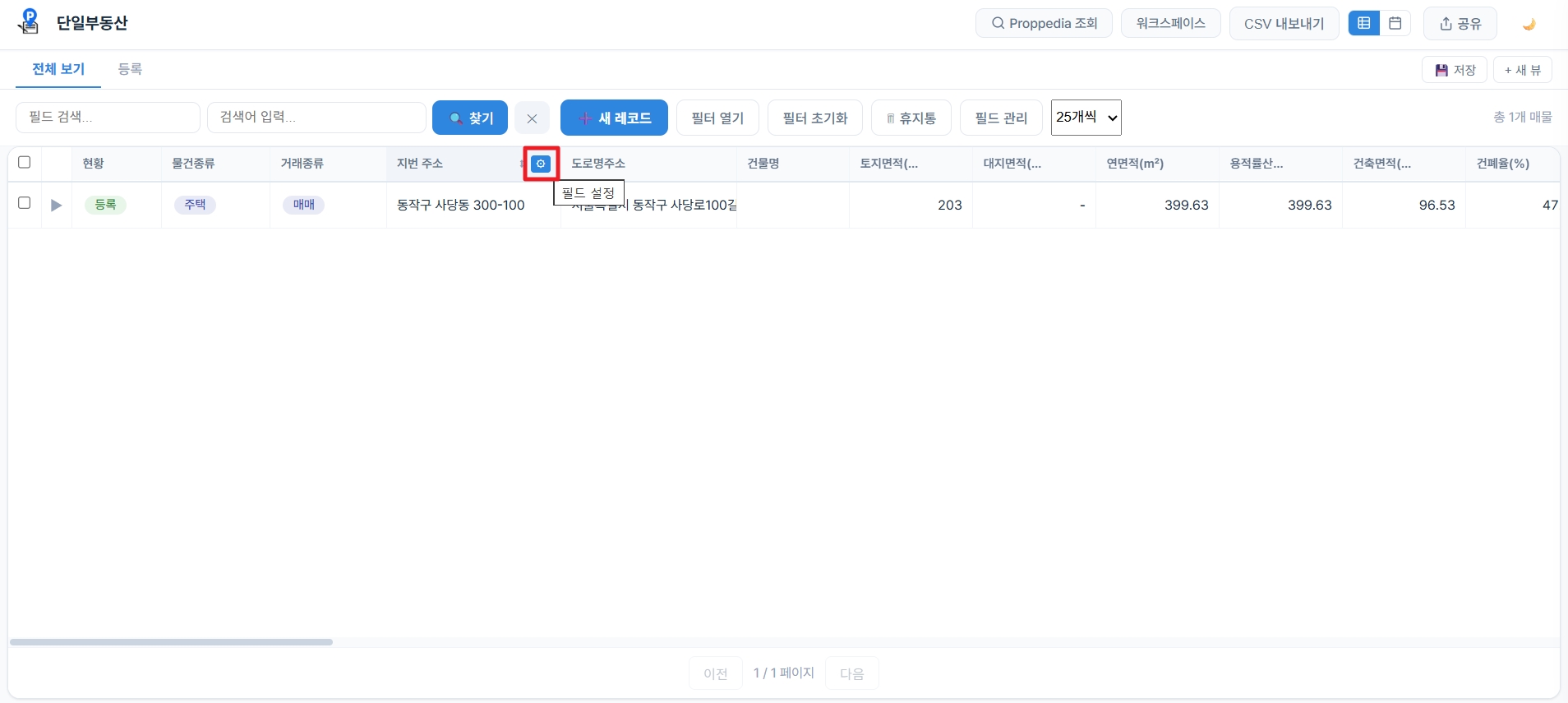
필드 헤더를 클릭하면 필드 설정 패널이 열립니다. 이 패널에서 필드의 이름, 타입, 세부 옵션을 변경할 수 있습니다.

설정 가능 항목

항목 설명 주의사항
필드 이름 변경 필드(열)의 제목을 변경합니다. 변경 즉시 모든 뷰에 반영됩니다. 수식에서 이 필드를 참조하고 있다면 수식도 함께 업데이트해야 합니다.
필드 타입 변경 필드의 데이터 타입을 다른 타입으로 변경합니다. 타입 변환 시 기존 데이터가 손실될 수 있습니다. 아래 주의사항을 반드시 확인하세요.
기본 너비 해당 필드의 기본 컬럼 너비(px)를 설정합니다. 드래그로도 조절 가능합니다 (4.5절 참조).
API Key 이 필드의 내부 식별자(API Key)를 확인합니다. 외부 연동 시 사용됩니다. 읽기 전용. 변경할 수 없습니다.
필드 타입 변경 시 데이터 변환 주의

필드 타입을 변경하면 기존 데이터가 새 타입에 맞게 변환됩니다. 일부 경우 데이터가 손실될 수 있습니다.

  • text → number: 숫자가 아닌 텍스트는 빈 값(null)으로 변환됩니다. 예: "강남구" → null
  • number → text: 숫자가 문자열로 변환됩니다. 데이터 손실 없음. 예: 350000000 → "350000000"
  • single-select → text: 선택된 옵션 이름이 텍스트로 변환됩니다. 옵션 목록은 삭제됩니다.
  • text → date: "YYYY-MM-DD" 형식이 아닌 텍스트는 빈 값(null)으로 변환됩니다.

타입 변경 전에 DB 복제로 백업을 만들어 두는 것을 강력히 권장합니다.

📸
fd-19
필드 설정 패널 — 이름, 타입, 너비, API Key
컬럼 헤더 클릭 시 열리는 필드 설정 패널. 이름 변경란, 타입 드롭다운, 너비 입력, API Key 표시가 보이는 상태.

4.5 컬럼 너비 조절

각 컬럼(필드)의 너비를 헤더 경계 드래그로 조절할 수 있습니다. 데이터가 긴 필드는 넓게, 체크박스처럼 짧은 필드는 좁게 설정하면 스프레드시트를 효율적으로 사용할 수 있습니다.

1

너비를 조절할 컬럼의 헤더 오른쪽 경계에 마우스를 올립니다. 커서가 좌우 화살표(↔)로 변합니다.

2

마우스를 클릭한 채로 좌우로 드래그합니다.

3

원하는 너비에서 마우스를 놓으면 즉시 적용됩니다. 변경된 너비는 자동 저장됩니다.

📸
fd-20
컬럼 너비 드래그 조절
헤더 경계를 드래그하여 컬럼 너비를 조절하는 모습. 커서가 좌우 화살표(↔)로 변한 상태.
Tip: 주소처럼 긴 텍스트가 들어가는 필드는 넓게 (250px 이상), 체크박스나 숫자 필드는 좁게 (80~120px) 설정하면 한 화면에 더 많은 필드를 볼 수 있어 작업 효율이 높아집니다.