
8. 필터 · 검색
데이터가 많아질수록 원하는 레코드를 빠르게 찾는 것이 중요합니다. 필터는 조건·범위로 추려서 조회할 때, 검색은 특정 필드에서 정확한 값으로 조회할 때 사용합니다. 또한 컬럼 표시/숨기기로 화면에 필요한 필드만 골라 볼 수 있습니다.
8.1 필터
필터는 조건에 맞는 레코드만 골라 보여줍니다. "매가 5억 이상", "물건종류가 주택", "사진이 있는 매물"처럼 조건·범위로 추려서 조회할 때 사용합니다.
필터 적용 (순서대로)
- ① 필터 열기 — 상단 도구막대의 "필터 열기"를 클릭하면 필터 패널이 펼쳐집니다.
- ② 조건 추가 — "+ 조건 추가"를 클릭해 필터 조건을 한 줄 추가합니다.
- ③ 조건 구성 — 필드 선택 → 연산자(포함·같음·이상 등) → 값 입력 순으로 조건을 설정합니다.
- ④ 필터 적용 — "필터 적용" 버튼을 클릭하면 조건에 맞는 레코드만 표시됩니다.
 ④필터 적용, 그리고 각 조건 줄의 \")
필터 추가 · 삭제
조건을 더 넣고 싶으면 같은 방식으로 순서대로 추가합니다.
- ① 조건 추가 — "+ 조건 추가"로 조건을 한 줄 더 만듭니다.
- ② AND / OR 선택 — 조건 사이를 AND(모두 충족) 또는 OR(하나라도 충족)로 정합니다.
- ③ 조건 구성 — 추가한 줄에서 필드 → 연산자 → 값을 설정합니다(예: 토지면적(㎡) 이상 100).
- ④ 필터 적용 — "필터 적용"을 클릭하면 여러 조건이 함께 적용됩니다.

- 개별 삭제 — 각 조건 줄 오른쪽의 "삭제" 버튼을 누르면 그 조건만 지워집니다.
- 전체 해제 — 모든 필터를 한 번에 없애려면 도구막대의 "필터 초기화"를 클릭합니다.
연산자
연산자는 필드 타입에 따라 사용 가능한 항목이 달라집니다.
| 연산자 | 의미 | 주로 쓰는 필드 |
|---|---|---|
| 포함 / 포함하지 않음 | 입력한 키워드가 포함된/포함되지 않은 값 | 텍스트 |
| 같음 | 값이 정확히 일치 | 텍스트·숫자·날짜 |
| 이상 / 이하 | 입력값보다 크거나 같음 / 작거나 같음 | 숫자 |
| 이전이거나 같음 / 이후이거나 같음 | 기준 날짜보다 이전·이후(같은 날 포함) | 날짜 |
| 하나라도 포함 / 모두 포함하지 않음 | 선택지 중 하나라도 해당 / 모두 제외 | 단일·다중 선택 |
| 비어있음 / 비어있지 않음 | 값이 비어 있는지 여부 (값 입력 불필요) | 전체 |
복수 필터 조합 예시
| 목적 | 필터 조건 |
|---|---|
| 주택 매물만 보기 | 물건종류 하나라도 포함 주택 |
| 매가 5억~10억 | 매가(만원) 이상 50000 AND 매가(만원) 이하 100000 |
| 사진이 등록된 매물 | 대표사진 비어있지 않음 |
| 강남이 주소에 포함 | 지번 주소 포함 강남 |
8.2 검색
검색은 특정 필드에서 정확한 값(또는 키워드)으로 조회할 때 사용합니다. 상단 도구막대의 필드 선택 → 검색어 → "찾기"로 검색하며, 고른 필드 종류에 따라 입력 방식이 달라집니다.
일반 항목 검색 (텍스트·숫자 필드)
- 상단 "필드 검색"에서 검색할 필드(예: 지번 주소)를 선택합니다.
- 검색어를 입력합니다(예: "100"). 부분 일치로 찾습니다.
- "찾기"를 클릭하면 키워드가 포함된 레코드만 표시됩니다.

선택 항목 검색 (단일·다중 선택 필드)
물건종류처럼 선택(Single/Multi Select) 필드를 고르면, 검색어 입력란 대신 그 필드의 옵션이 체크박스로 나타납니다.
- "필드 검색"에서 선택형 필드(예: 물건종류)를 선택합니다.
- 나타난 옵션 체크박스에서 찾을 값(예: ☑ 주택)을 체크합니다. 여러 개를 체크할 수 있습니다.
- "찾기"를 클릭하면 체크한 옵션의 레코드만 표시됩니다.

8.3 컬럼 표시/숨기기
데이터베이스에 필드가 많을 때, 현재 작업에 필요한 컬럼만 표시하고 나머지는 숨길 수 있습니다. 숨긴 컬럼의 데이터는 삭제되지 않으며 언제든 다시 표시할 수 있습니다.
사용법
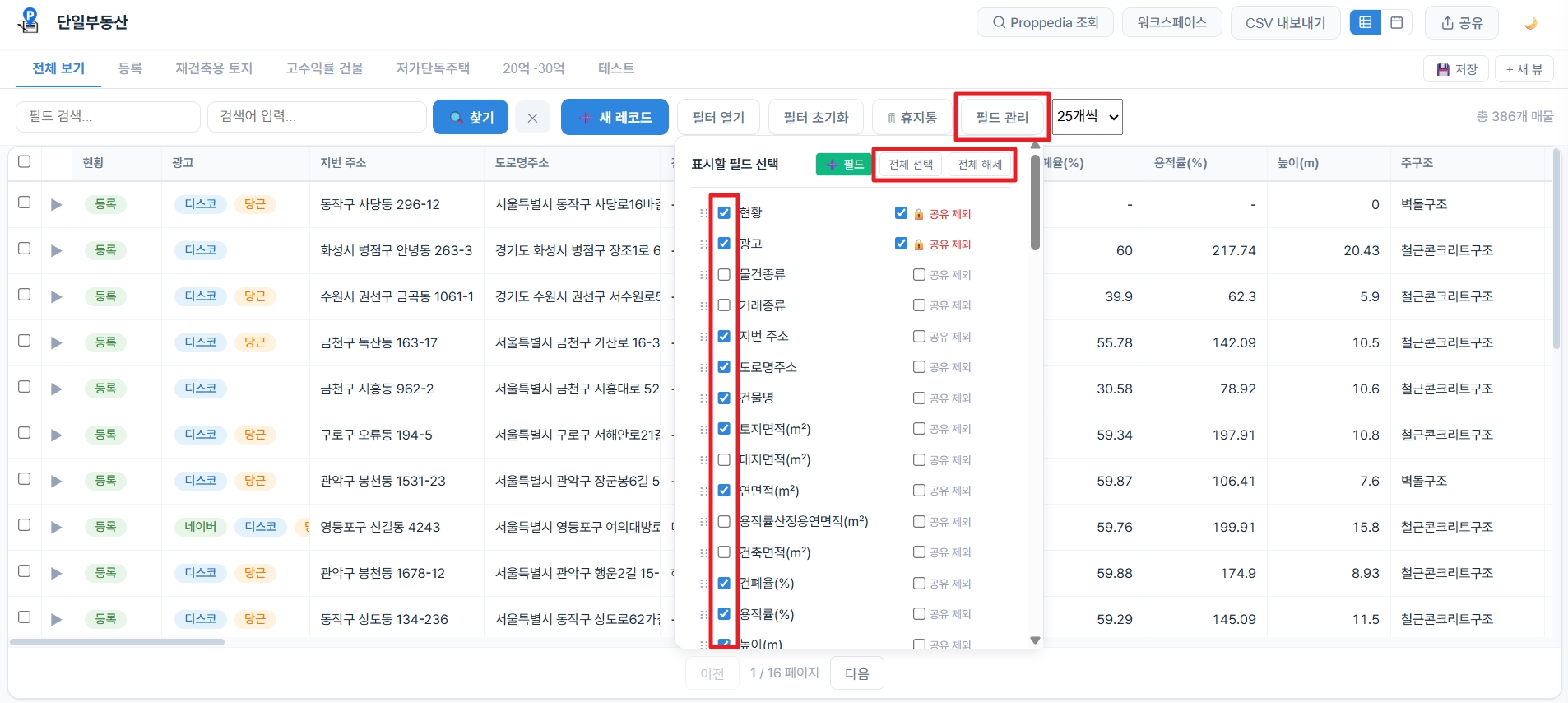
- 상단 도구막대의 "필드 관리" 버튼을 클릭하면 "표시할 필드 선택" 패널이 열립니다.
- 표시할 필드는 체크, 숨길 필드는 체크 해제합니다. 변경은 즉시 테이블에 반영됩니다.
- "전체 선택" / "전체 해제" 버튼으로 모든 필드를 한 번에 표시하거나 숨길 수 있습니다.
- 각 필드 왼쪽의 드래그 핸들로 컬럼 순서도 바꿀 수 있습니다.
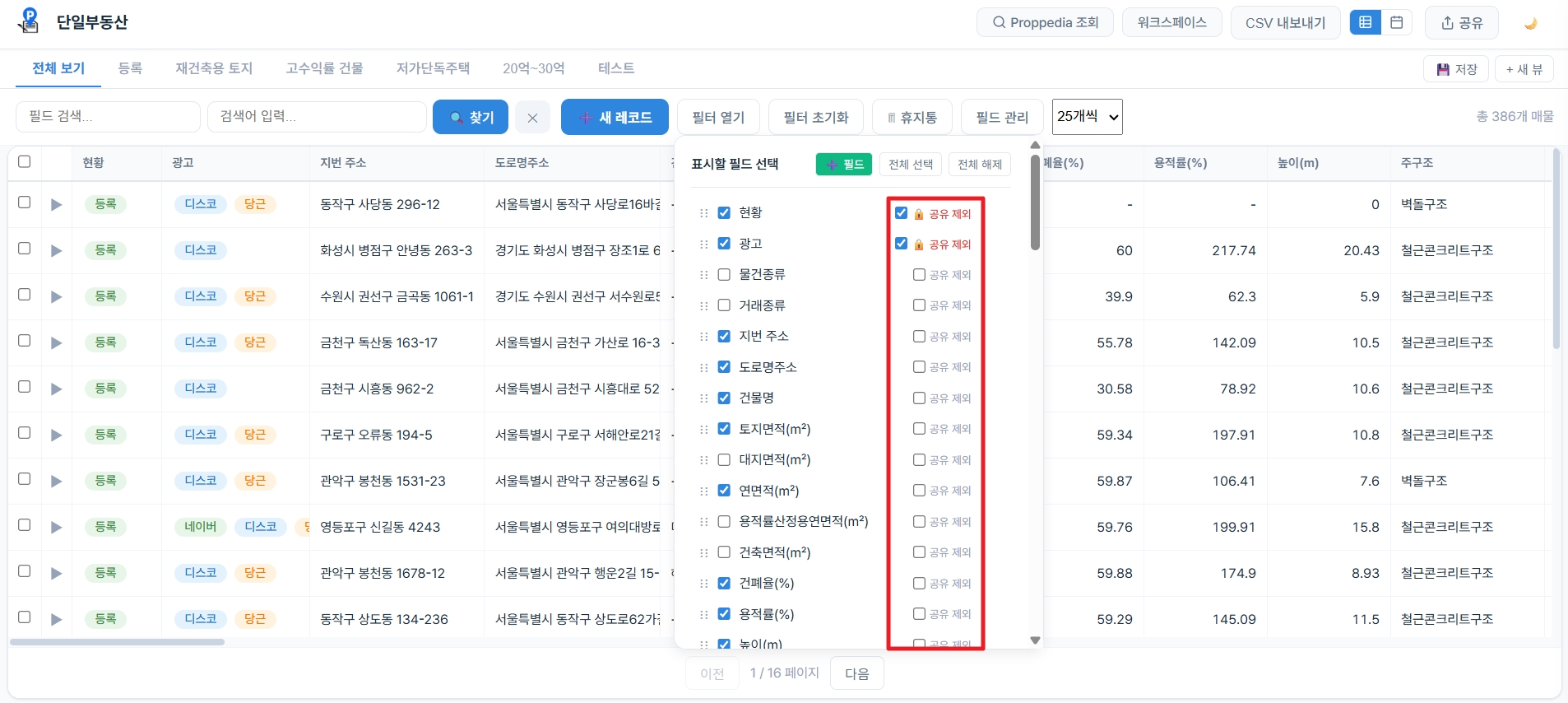
같은 패널에서 각 필드 오른쪽에는 「공유 제외」 토글도 함께 있습니다. 이는 컬럼 숨기기와는 별개로, 공유(읽기 전용) 링크에서 해당 필드를 빼는 기능입니다. 자세한 내용은 8.4 필드 공유 방지를 참고하세요.
8.4 필드 공유 방지 (공유 링크에서 제외)
특정 필드를 공유(읽기 전용) 링크에서 빼서 링크를 받은 외부인에게 보이지 않게 할 수 있습니다. 소유자 연락처·융자·실투자처럼 민감한 정보를 가린 채 매물 목록만 공유할 때 사용합니다. 이는 8.3의 컬럼 숨기기와 다릅니다 — 숨기기는 내 화면 표시만 제어하지만, 공유 제외는 공유 링크로 나가는 데이터 자체를 막습니다(평소 그리드에서는 정상적으로 보입니다).
설정 방법
-
필드 관리 패널에서
도구막대의 「필드 관리」 버튼을 눌러 「표시할 필드 선택」 패널을 엽니다. 각 필드 행 오른쪽의 「공유 제외」 토글을 클릭하면 「🔒 공유 제외」(빨간색)로 바뀌며 그 필드가 공유에서 빠집니다. 다시 클릭하면 해제됩니다. -
필드 설정(⚙)에서
컬럼 헤더의 설정(⚙) → 필드 설정 패널의 「🔒 공유 링크에서 제외 (공유 불가)」 체크박스로도 지정할 수 있습니다(4.5 필드 설정 참고).
이름에 소유자·연락처·전화·융자·실투자·감정·비공개·메모 등이 들어간 민감 필드는 따로 지정하지 않아도 공유에서 자동 제외됩니다. 공유 제외로 지정한 필드는 서버에서 항상 제외되어, 공유 링크로 데이터를 직접 요청해도 노출되지 않습니다.