
12. 멤버(팀) 관리 — 대표 · 직원
Propsheet는 중개사무소 전용 서비스입니다. 한 사무소의 멤버는 두 가지뿐입니다 — 사무소를 대표하는 대표(중개사 · agent)와, 그 아래에서 함께 일하는 직원(보조중개사 · subagent)입니다. 직원은 사무소의 모든 워크스페이스에서 대표와 동일하게 데이터를 다룰 수 있고, 팀원 초대·해제와 결제만 대표가 맡습니다. 이 장에서는 직원 초대·관리와 멤버 구성을 안내합니다.
| 구분 | 설명 |
|---|---|
| 대표 (중개사 · agent) | 사무소를 개설한 본인입니다. 회원가입 때 중개사 권한을 신청하고 결제·승인을 거쳐 활성화됩니다. 직원 초대·해제와 구독 관리를 담당합니다. |
| 직원 (보조중개사 · subagent) | 대표가 초대해 합류한 같은 사무소의 직원입니다. 사무소의 모든 워크스페이스에 자동으로 포함되며, 데이터(매물) 작업은 대표와 동일하게 할 수 있습니다. |
외부 일반 사용자를 워크스페이스에 따로 초대하는 기능은 없습니다. Propsheet 접근은 같은 사무소에 소속된 대표·직원으로 제한됩니다(사무소 간 데이터는 서로 완전히 분리됩니다).
12.1 대표와 직원의 권한 차이
Propsheet는 워크스페이스마다 "소유자/편집자/뷰어"를 따로 지정하지 않습니다. 같은 사무소 소속이면 대표든 직원이든 데이터(매물) 작업 권한은 동일합니다. 실무는 직원이 더 많이 진행하는 경우가 많기 때문에, 직원도 레코드는 물론 필드·데이터베이스 구조, 공유 링크까지 자유롭게 다룰 수 있도록 했습니다. 오직 팀원 초대·해제(슬롯)와 구독·결제만 대표 전용입니다.
| 기능 | 대표 (중개사) | 직원 (보조중개사) |
|---|---|---|
| 레코드 조회 · 생성 · 수정 · 삭제 | ✓ | ✓ |
| 파일 업로드 · 삭제 | ✓ | ✓ |
| 필터 · 정렬 · 뷰 만들기 | ✓ | ✓ |
| 필드(컬럼) 추가 · 삭제 · 복제 | ✓ | ✓ |
| 데이터베이스 · 워크스페이스 생성 · 삭제 | ✓ | ✓ |
| 공유 링크 생성 · 필드 공유 설정 | ✓ | ✓ |
| 휴지통 영구 삭제 | ✓ | ✓ |
| 직원(보조중개사) 초대 · 해제 · 슬롯 관리 | ✓ | ✗ |
| 구독 · 결제 관리 | ✓ | ✗ |
직원(보조중개사)은 소속 사무소의 모든 워크스페이스에서 매물 입력·수정은 물론, 필드 추가/삭제, DB 생성/삭제, 공유 링크 만들기까지 대표와 똑같이 할 수 있습니다. 삭제·공유처럼 영향이 큰 작업도 가능하므로, 함께 일하는 직원에게만 신중히 초대장을 보내세요.
12.2 직원(보조중개사) 초대 · 슬롯
직원 초대·관리는 대표 계정에서만 사용할 수 있습니다(직원 계정에는 "팀 관리" 버튼이 표시되지 않습니다).
① 팀 관리 창 열기 — 대표
- Propsheet에 대표(중개사) 계정으로 로그인합니다.
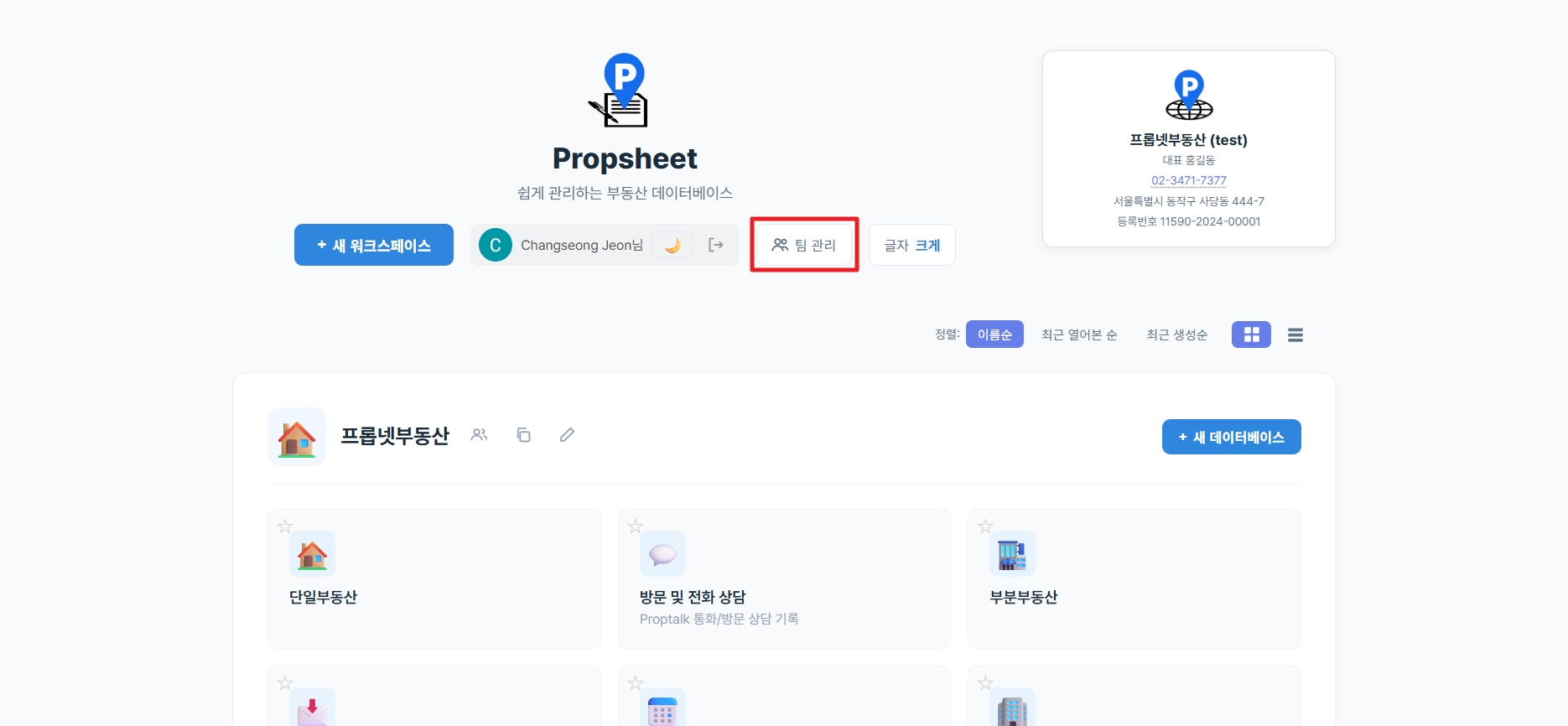
- 워크스페이스 목록 화면 우측 상단 헤더의 "팀 관리" 버튼(사람 모양 아이콘)을 클릭하면 "서브에이전트 관리" 창이 열립니다.
② 슬롯 확인 후 초대 — 대표
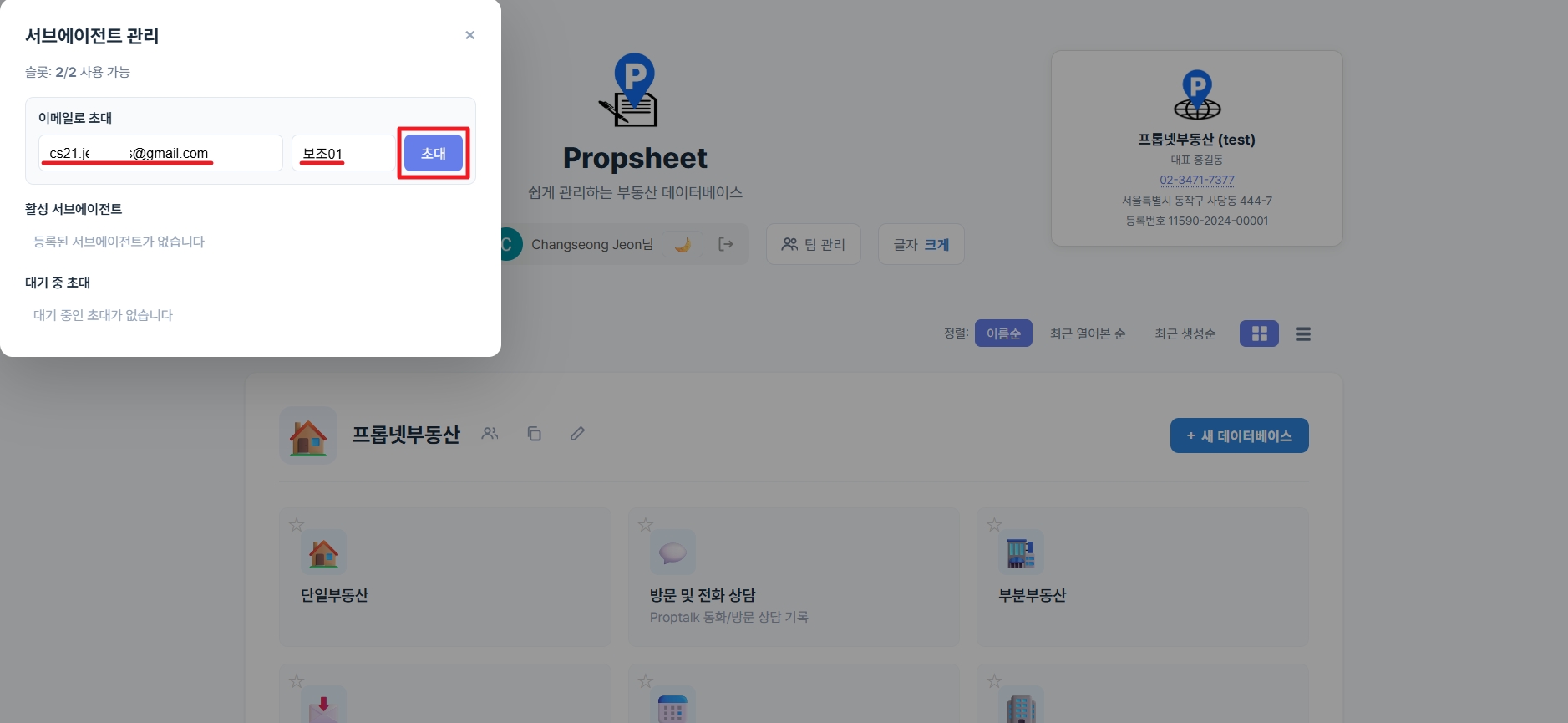
창 상단에 "슬롯: {남은 개수} / {전체 개수} 사용 가능" 형식으로 현황이 표시됩니다. 예를 들어 슬롯: 2 / 2 사용 가능은 전체 2개 슬롯이 모두 비어 있다는 뜻입니다(기본 2개, 사무소별로 다름).
- "이메일로 초대" 영역에 초대할 직원의 이메일과 이름(선택)을 입력합니다. Propsheet는 Google 로그인을 사용하므로 Google 계정 이메일을 권장합니다.
- "초대" 버튼을 클릭합니다.
③ 초대 발송 완료 — 대표
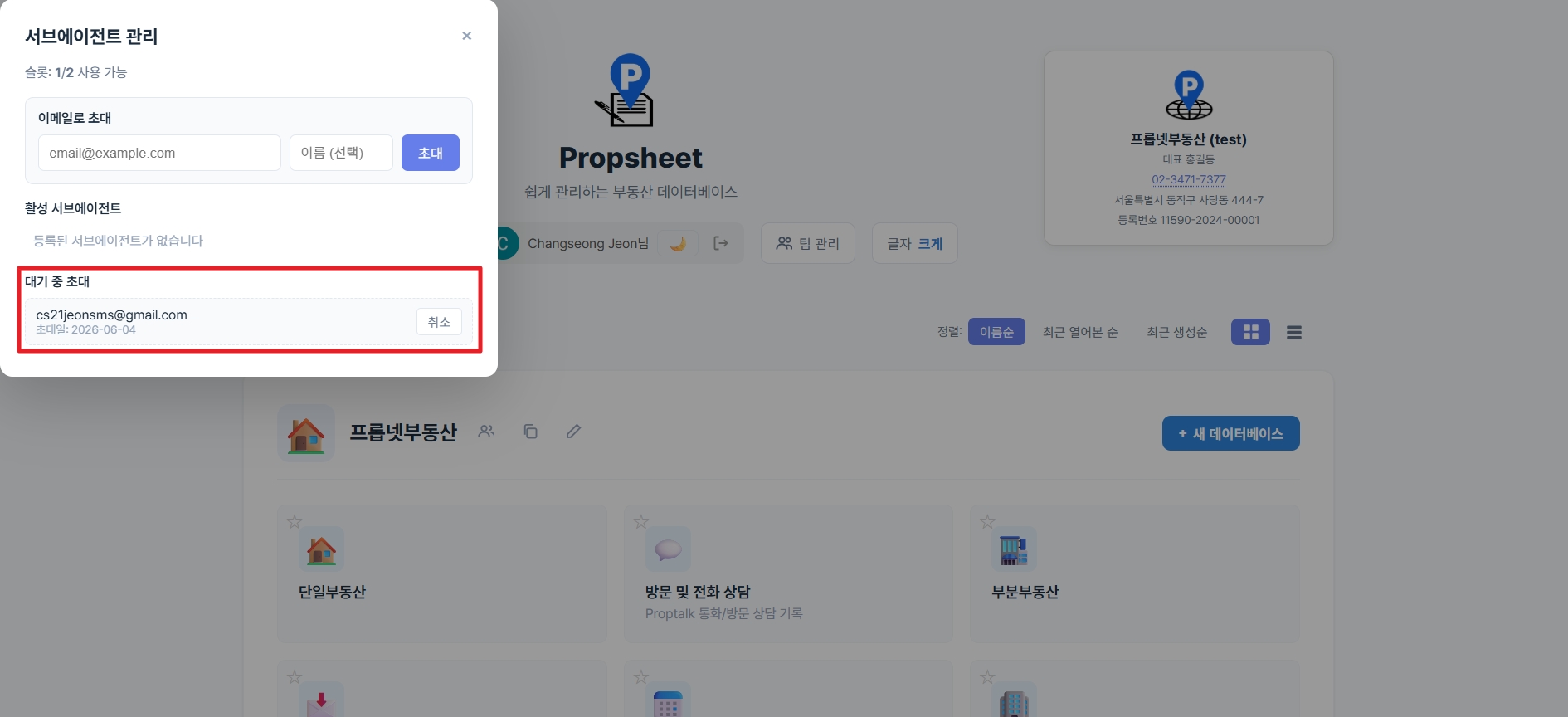
초대하는 즉시 슬롯 1개가 차감되고(2/2 → 1/2), 입력한 이메일로 수락/거절 버튼이 포함된 초대 메일이 발송됩니다. 발송된 초대는 "대기 중 초대" 목록에 표시되며, 아직 수락 전이라면 "취소" 버튼으로 철회할 수 있습니다(취소 시 슬롯 1개 즉시 복원).
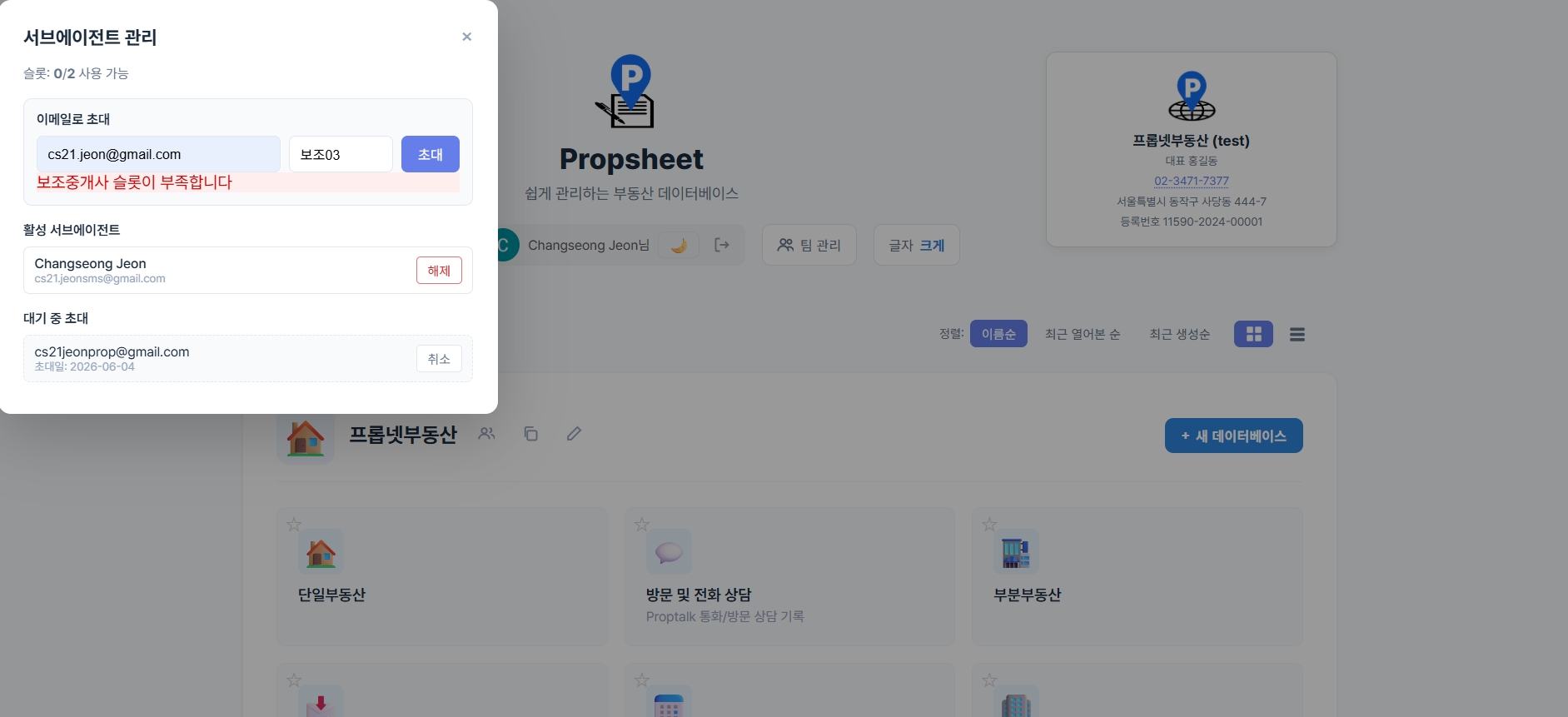
Propsheet 구독이 활성 상태가 아니면 "구독이 활성 상태일 때만 보조중개사를 초대할 수 있습니다" 안내가 표시됩니다. 또한 슬롯이 모두 찬 상태(
0/2)에서 초대하면 "보조중개사 슬롯이 부족합니다" 안내가 표시됩니다 — 기존 직원을 해제하거나 대기 중 초대를 취소해 슬롯을 확보한 뒤 다시 시도하세요.
④ 직원이 초대를 수락하는 과정 — 받는 사람
초대받은 사람은 다음 순서로 합류합니다.
-
초대 메일에서 "수락"
받은 메일 "[Propnet] ○○부동산에서 보조중개사로 초대하였습니다"를 열고 "수락" 버튼을 누릅니다. (거절도 가능)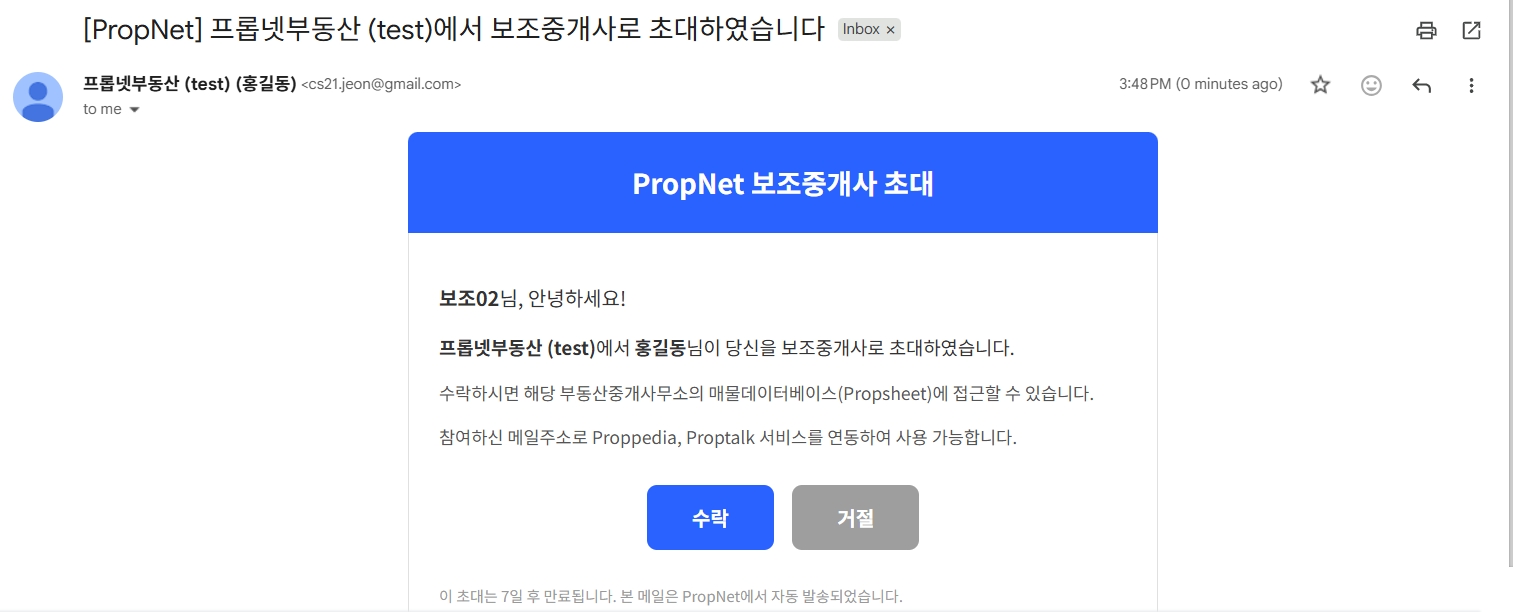
-
수락 완료 → "Propsheet 열기"
수락하면 "○○부동산 팀에 합류하셨습니다!" 화면이 뜹니다. 안내된 로그인 계정(초대받은 이메일)을 확인하고 "Propsheet 열기"를 누릅니다.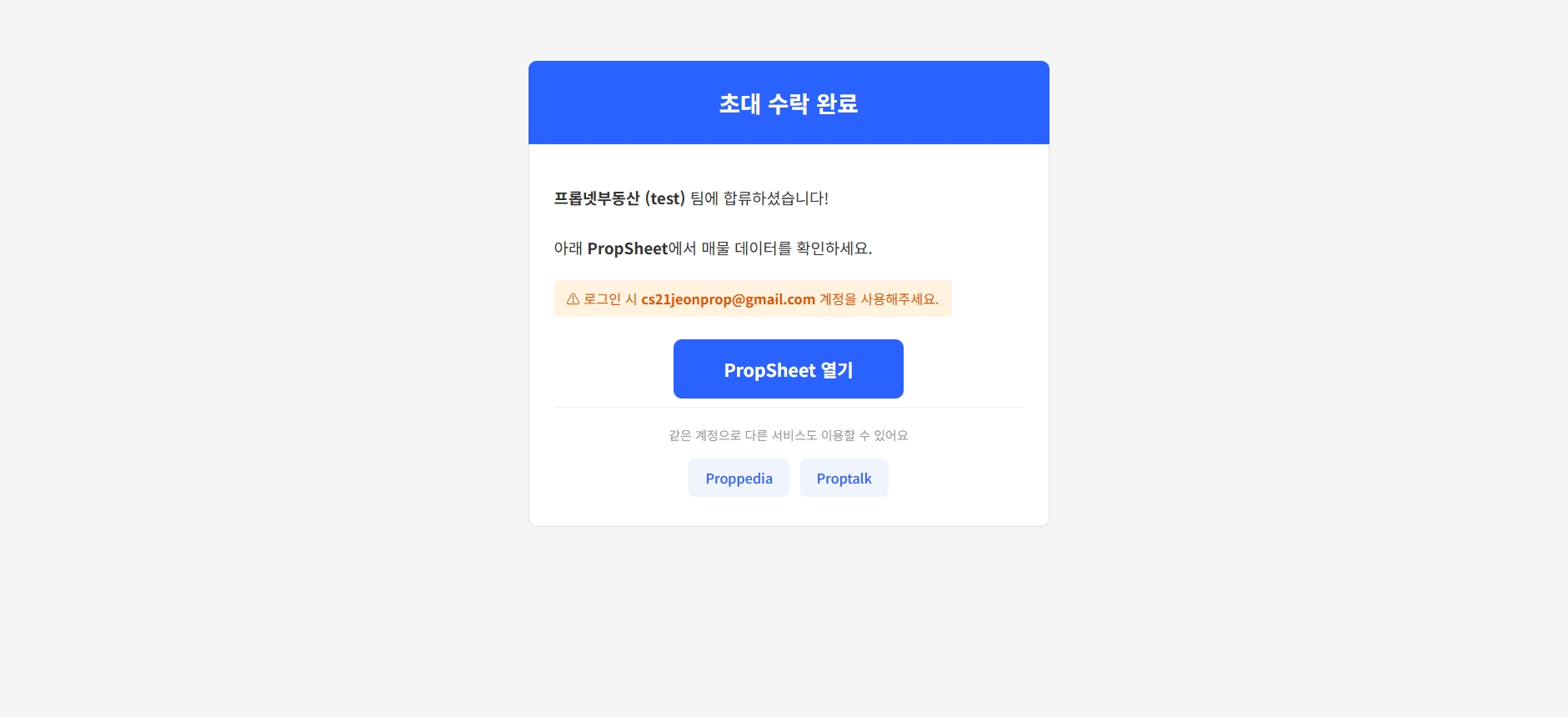
-
같은 이메일로 Google 로그인
반드시 초대받은 이메일과 같은 Google 계정을 선택해 로그인합니다(다른 계정으로 로그인하면 자동 연결되지 않습니다).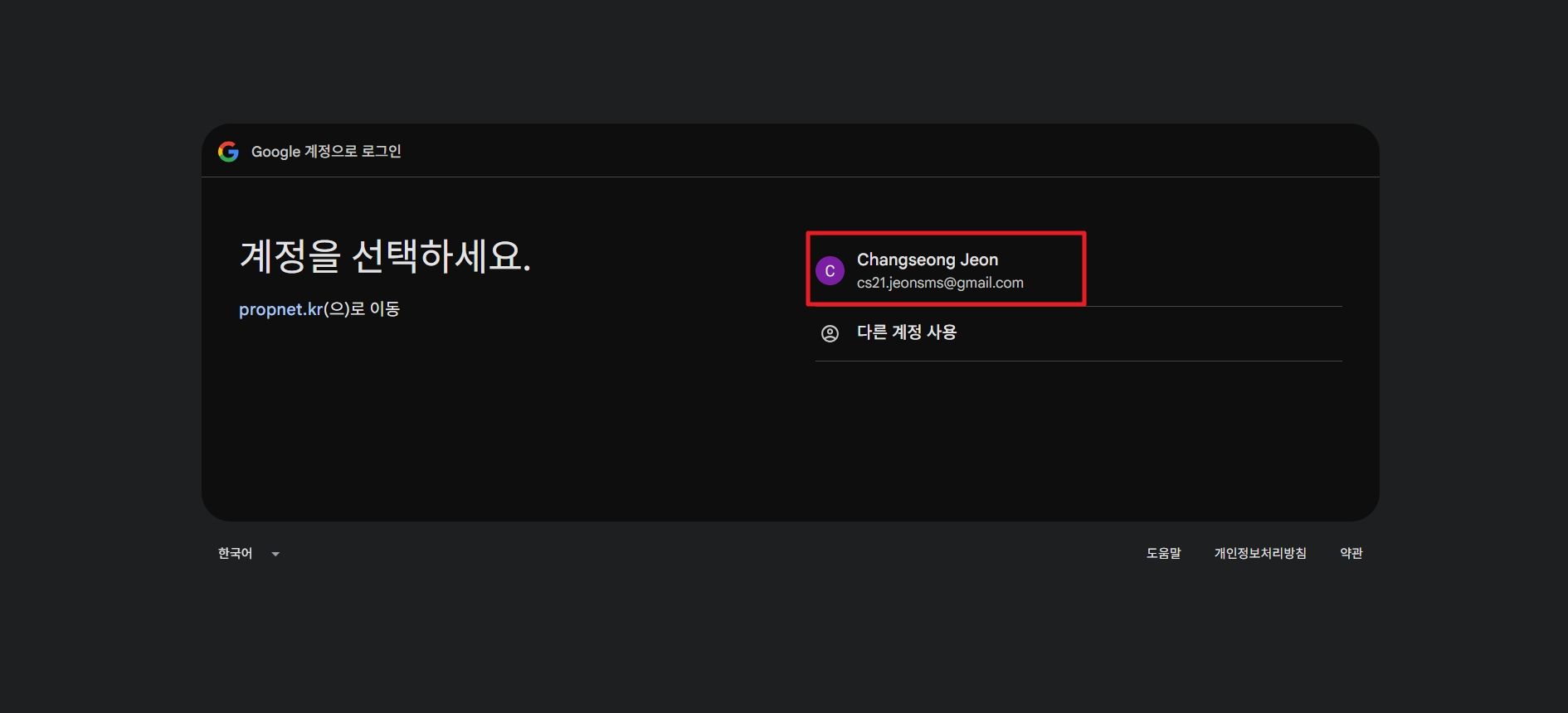
-
서비스 이용 동의 (최초 1회)
처음 로그인하는 경우 "서비스 이용 동의" 화면이 나옵니다. [필수] 부동산 매물 데이터 처리 동의와 [필수] 소속 중개사무소 데이터 접근 동의에 체크(또는 "전체 동의")한 뒤 "동의하고 시작하기"를 누릅니다.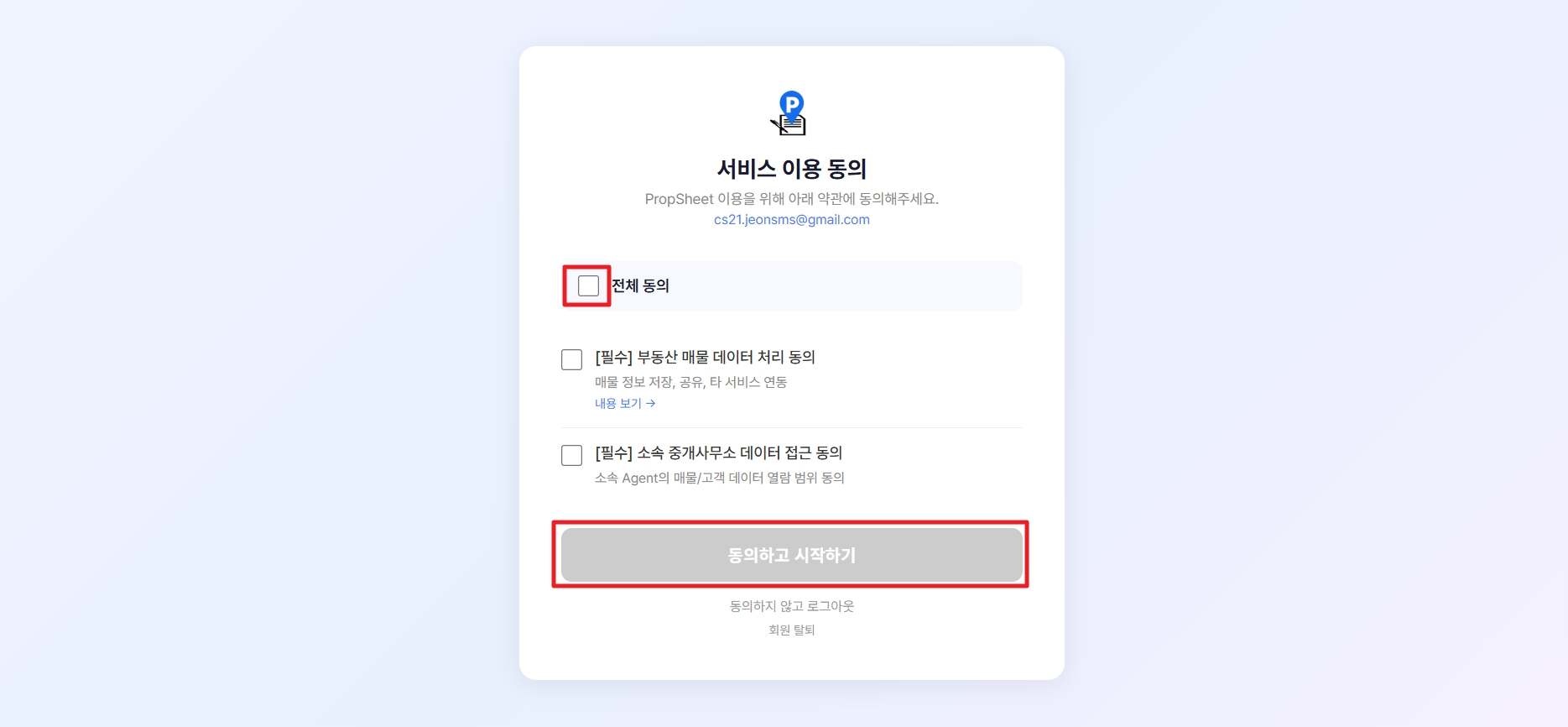
-
합류 완료
곧바로 사무소의 모든 워크스페이스·데이터베이스가 보이고 매물 작업을 시작할 수 있습니다. (직원 화면에는 "팀 관리" 버튼이 없습니다.)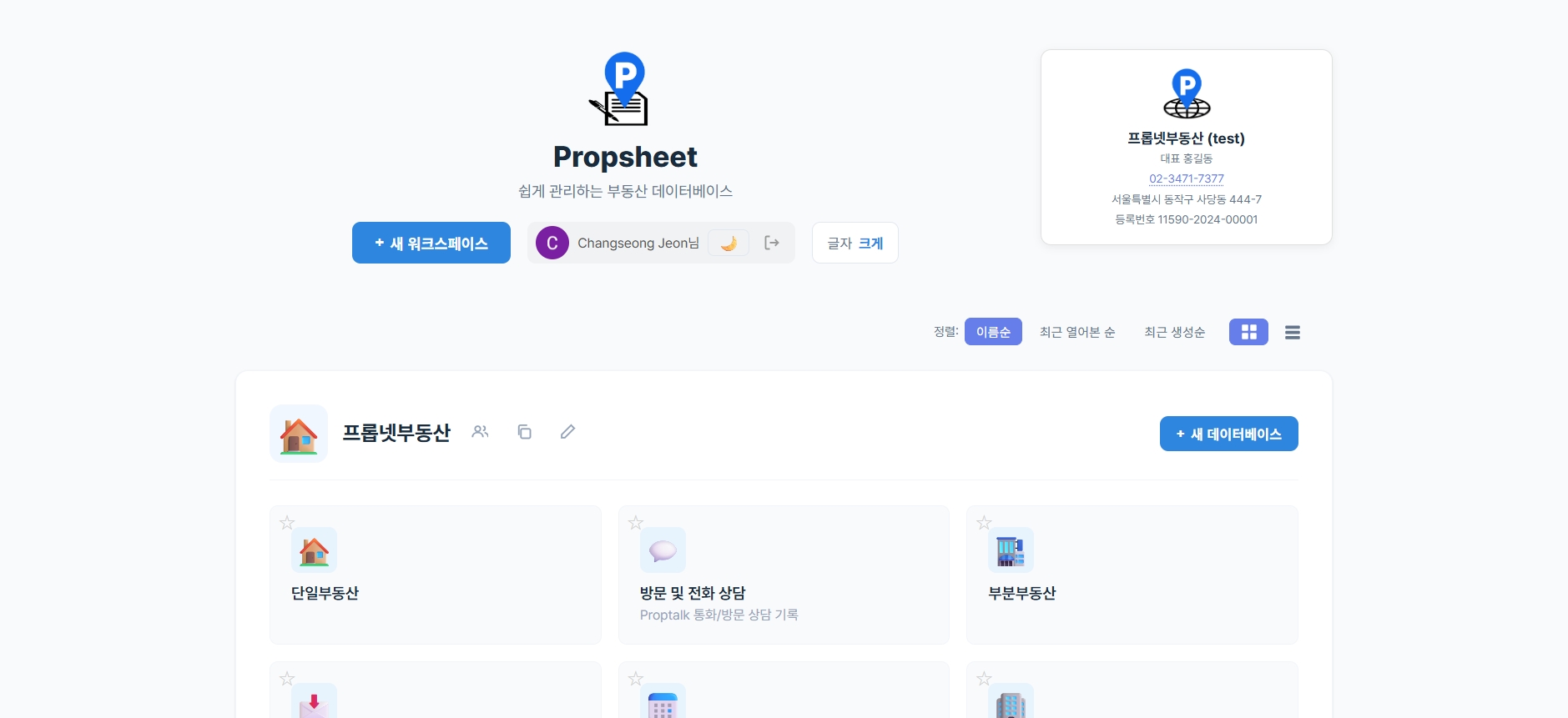
| 상황 | 처리 |
|---|---|
| 이미 Propsheet 가입자 | 수락·로그인하면 즉시 직원으로 연결되어 사무소의 모든 워크스페이스에 합류합니다(동의 화면은 생략될 수 있음). 대표에게 수락 알림이 갑니다. |
| 미가입자 | 같은 이메일로 Google 로그인 + 서비스 이용 동의를 마치면 자동으로 팀에 합류합니다. |
| 이후 새 워크스페이스 | 합류 이후 사무소에 새로 만들어지는 워크스페이스에도 직원이 자동으로 포함됩니다. |
초대 메일의 수락/거절 링크는 발송 후 7일이 지나면 만료됩니다. 만료되었거나 이미 처리한 링크를 다시 누르면 "유효하지 않거나 만료된 초대 링크입니다" 안내가 표시되며, 이 경우 대표가 다시 초대하면 됩니다. 또한 합류에 사용한 같은 이메일로 Proppedia · Proptalk 서비스도 함께 연동해 사용할 수 있습니다.
12.3 사무소 멤버 명단 보기
각 워크스페이스 카드의 멤버 아이콘(사람 모양 👤)을 누르면 "멤버 관리" 창이 열립니다. 여기서는 그 사무소에 소속된 대표와 직원 명단을 한눈에 볼 수 있고, 각 멤버 옆에 대표 / 직원 배지가 표시됩니다. 이 화면은 읽기 전용이며, 초대·해제·역할 변경은 하지 않습니다.
멤버 명단(멤버 관리 창)은 현황 확인용입니다. 실제 직원 초대·해제와 슬롯 관리는 화면 상단의 팀 관리 버튼에서 진행하며, 이 버튼은 대표 계정에만 표시됩니다(12.2 참고).
12.4 직원(보조중개사) 해제
더 이상 함께 일하지 않는 직원은 해제할 수 있습니다. 해제하면 그 사용자는 사무소의 모든 워크스페이스 접근이 차단되고, 사용하던 슬롯 1개가 복원됩니다.
- 헤더의 "팀 관리" 버튼으로 서브에이전트 관리 창을 엽니다.
- "활성 서브에이전트" 목록에서 해제할 직원 옆의 "해제" 버튼을 클릭합니다.
- 확인하면 즉시 해제되어 모든 워크스페이스 접근이 차단되고 슬롯이 반환됩니다.
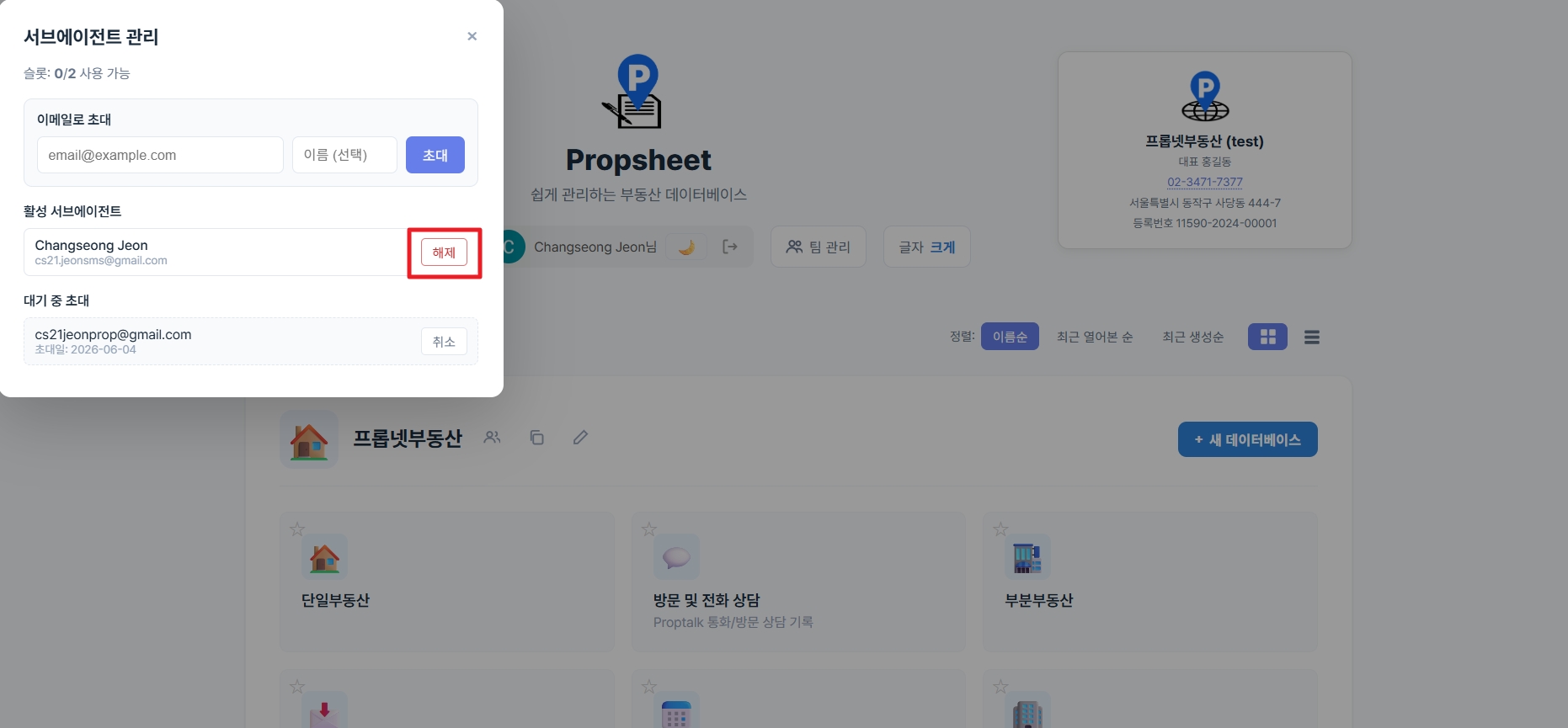
해제 후 영향
| 항목 | 해제 후 상태 |
|---|---|
| 워크스페이스 접근 | 사무소의 모든 워크스페이스에서 접근이 차단됩니다. |
| 데이터 · 변경 이력 | 그 직원이 이전에 입력·수정한 데이터와 변경 이력은 그대로 보존됩니다(삭제되지 않음). |
| 슬롯 | 해제 즉시 슬롯 1개가 복원됩니다. |
| 재초대 | 다시 초대 절차를 진행하면 재등록할 수 있습니다. |
12.5 회원가입과 권한 부여 흐름
대표와 직원은 권한을 얻는 경로가 다릅니다. 전체 흐름은 다음과 같습니다.
대표(중개사)가 되는 과정
- 중개사 권한 신청
회원가입 시 중개사(대표) 권한을 신청합니다(사무소 정보·등록번호 등 입력). - 결제
Propsheet 구독을 결제합니다. - 관리자 승인
Propnet 관리자가 신청을 확인하고 승인하면 대표(중개사) 권한이 활성화됩니다. 이때 사무소의 기본 워크스페이스가 준비됩니다. - 이용 시작
대표로 로그인해 워크스페이스·데이터베이스를 만들고, "팀 관리"에서 직원을 초대합니다.
직원(보조중개사)이 되는 과정
- 대표의 초대
대표가 "팀 관리"에서 직원 이메일로 초대장을 보냅니다(12.2). - 수락 · 로그인 · 동의
초대받은 사람이 메일의 "수락"을 누르고, 같은 이메일로 Google 로그인 후 서비스 이용 동의를 마치면 자동으로 직원(보조중개사) 권한이 부여됩니다(별도 결제 불필요). - 합류 완료
사무소의 모든 워크스페이스에 자동으로 포함되어 곧바로 매물 작업을 시작할 수 있습니다.
대표는 "신청 → 결제 → 관리자 승인"으로 권한을 얻고, 직원은 "대표의 초대 → 수락 → 로그인·동의"만으로 자동 합류합니다. 직원은 데이터 작업을 대표와 똑같이 할 수 있고, 팀 관리와 결제만 대표가 담당합니다.