
9. 뷰 관리
뷰(View)는 같은 데이터베이스의 데이터를 서로 다른 조건으로 바라보는 창입니다. 하나의 매물 데이터베이스에서 "재건축 매물만 보기", "고가 매물만 보기", "이번 달 등록 매물" 등 다양한 시각으로 데이터를 확인할 수 있습니다. 원본 데이터는 하나이며, 뷰마다 보여주는 방식만 달라집니다.
9.1 뷰란?
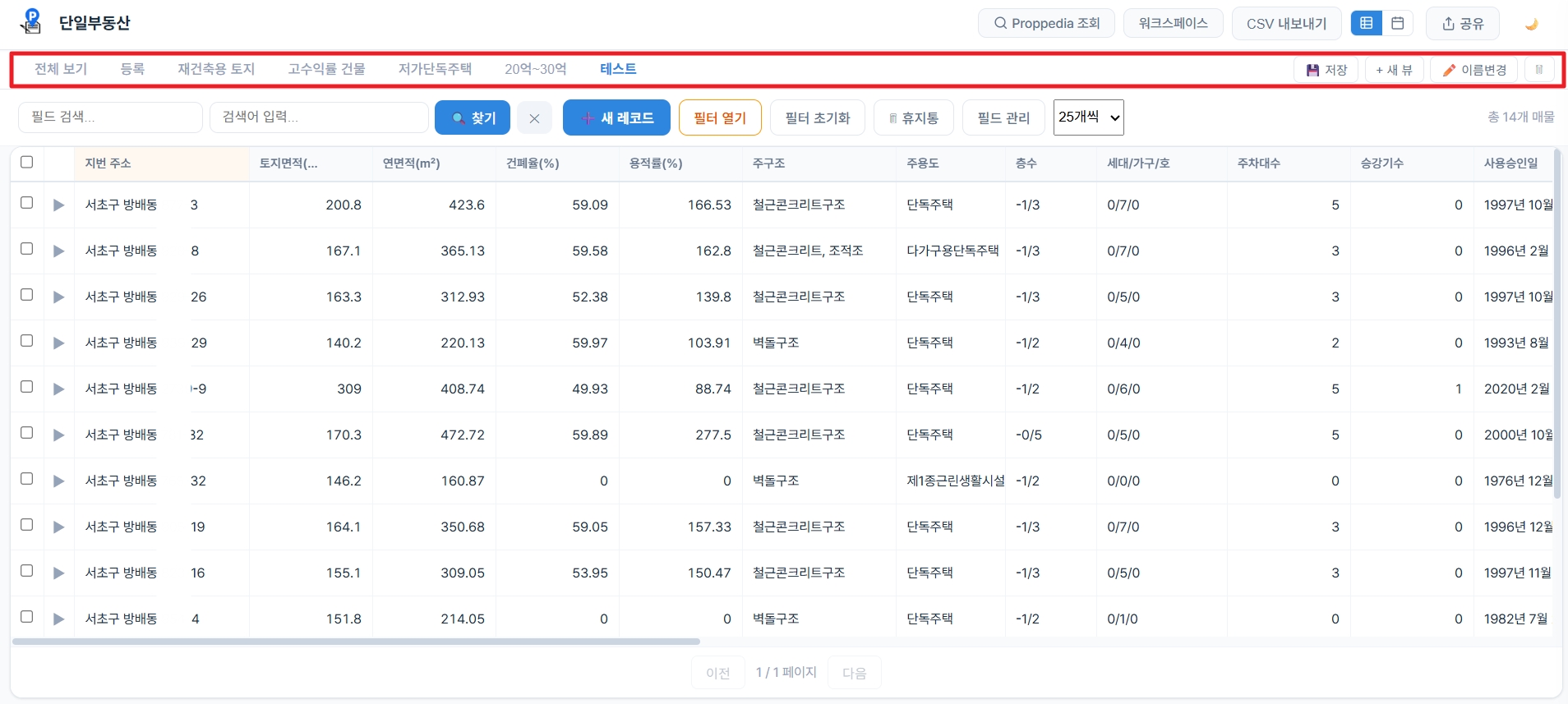
뷰는 같은 데이터를 필터, 정렬, 컬럼 표시/숨김 등의 조건을 달리하여 보는 방법입니다. 각 뷰는 테이블 상단의 뷰 탭으로 표시되며, 탭을 클릭하면 그 뷰의 조건으로 즉시 전환됩니다.
9.1.1 뷰의 핵심 개념
| 개념 | 설명 | 예시 |
|---|---|---|
| 데이터는 하나 | 어떤 뷰에서 데이터를 수정하면 다른 뷰에서도 반영됩니다. | "재건축 뷰"에서 매가를 수정하면 "전체 보기"에서도 변경됨 |
| 조건만 다름 | 각 뷰는 독립된 필터/정렬/컬럼 설정을 가집니다. | 뷰 A: 매가 높은순, 뷰 B: 등록일 최신순 |
| 즉시 전환 | 뷰 탭을 클릭하면 해당 조건으로 즉시 전환됩니다. | "전체 보기" 탭 → "재건축 매물" 탭 클릭 |
9.1.2 부동산 실무 활용 예시
중개사무소에서 실제로 사용할 수 있는 뷰 구성 예시입니다.
| 뷰 이름 | 거르는 조건 | 활용 상황 |
|---|---|---|
| 재건축 매물 | 물건종류가 재건축, 매가 오름차순 | 재건축 전문 상담 시 빠르게 매물 확인 |
| 고가 매물 | 매가 10억 이상, 매가 내림차순 | VIP 고객 상담용 프리미엄 매물 목록 |
| 이번 달 신규 | 등록일이 이번 달, 등록일 최신순 | 최근 들어온 신규 매물 파악 |
| 사진 있는 매물 | 대표사진이 비어있지 않음 | 광고에 바로 쓸 수 있는 매물만 모아보기 |
9.2 기본 뷰 "전체 보기"
모든 데이터베이스에는 "전체 보기"라는 기본 뷰가 자동으로 생성됩니다. 이 뷰는 데이터베이스 생성 시 함께 만들어지며, 삭제할 수 없습니다.
| 특성 | 설명 |
|---|---|
| 자동 생성 | 데이터베이스를 만들면 "전체 보기" 뷰가 자동으로 생성됩니다. |
| 삭제 불가 | 기본 뷰는 삭제할 수 없습니다. 항상 최소 하나의 뷰가 존재합니다. |
| 설정 변경 가능 | 삭제는 불가하지만, 필터/정렬/컬럼 설정은 자유롭게 변경할 수 있습니다. |
9.3 뷰 생성
업무 목적에 맞는 새 뷰를 만들어 봅니다.
9.3.1 새 뷰 만들기
- 화면 우측 상단의 "+ 새 뷰" 버튼을 클릭합니다.
- 나타나는 "뷰 이름" 입력란에 이름을 입력합니다(예: "재건축 매물").
- "생성" 버튼을 클릭하면 새 뷰 탭이 추가되고 활성화됩니다. 이때 현재 뷰의 필터/정렬/컬럼 설정이 복사됩니다.

새 뷰를 만든 뒤에는 그 뷰에 맞는 조건을 걸어 원하는 매물만 보이게 합니다. 필터 조건 추가, 검색 등 조건을 거는 구체적인 방법은 8. 필터 · 검색을 참조하세요. 적용한 조건은 9.4에서 뷰에 저장합니다.
9.4 뷰 설정 저장
뷰의 필터, 정렬, 컬럼 표시 설정은 뷰별로 독립적으로 저장됩니다. 한 뷰의 설정을 변경해도 다른 뷰에는 영향을 주지 않습니다.
9.4.1 저장되는 설정 항목
| 설정 항목 | 설명 | 예시 |
|---|---|---|
| 필터 조건 | 어떤 레코드를 표시할지 결정하는 조건 | 물건종류 재건축 AND 매가 5억 이상 |
| 정렬 순서 | 레코드의 표시 순서 | 매가 내림차순 |
| 컬럼 표시/숨김 | 테이블에 어떤 컬럼을 보여줄지 설정 | "비고" 숨김, "매가" 표시 |
9.4.2 뷰 설정 저장 방법
- ① 필터 조건 설정 — 뷰에 적용할 필터 조건(필드 → 연산자 → 값)을 구성합니다. (조건 거는 방법은 8. 필터 · 검색 참조)
- ② 필터 적용 — "필터 적용" 버튼을 클릭해 조건을 화면에 반영합니다.
- ③ 조건 저장 — 화면 우측 상단의 "저장" 버튼을 클릭하면 현재 조건이 이 뷰에 저장됩니다. 이후 다른 뷰로 전환했다가 돌아와도 저장된 설정이 유지됩니다.

9.5 뷰 삭제
더 이상 사용하지 않는 뷰는 삭제하여 뷰 탭 바를 깔끔하게 유지할 수 있습니다.
9.5.1 삭제 규칙
| 뷰 종류 | 삭제 가능 여부 | 비고 |
|---|---|---|
| 기본 뷰 ("전체 보기") | 삭제 불가 | 데이터베이스에 최소 하나의 뷰가 항상 존재해야 합니다. |
| 사용자 생성 뷰 | 삭제 가능 | editor 이상의 권한이 필요합니다. |
9.5.2 뷰 삭제 방법
- 삭제할 뷰 탭을 클릭해 활성화합니다.
- 화면 우측 상단의 뷰 삭제(🗑) 버튼을 클릭합니다. ("+ 새 뷰" 옆의 휴지통 아이콘)
- 확인하면 뷰가 삭제되고 "전체 보기" 뷰로 자동 전환됩니다.
을 활성화한 뒤 ②우측 상단의 \")
9.6 표 / 캘린더 뷰
Propsheet는 데이터를 보는 두 가지 화면을 제공합니다. 표(스프레드시트)는 모든 DB의 기본 화면이고, 캘린더는 일정·할일을 달력으로 관리하는 화면으로 캘린더 템플릿으로 만든 DB에 최적화되어 있습니다.
9.6.1 뷰 타입 비교
| 뷰 타입 | 형태 | 적합한 용도 | 비고 |
|---|---|---|---|
| 표(Grid) | 행과 열의 스프레드시트 | 매물 목록 조회, 일괄 편집, 필터·정렬·뷰 저장 | 모든 DB 기본 |
| 캘린더(Calendar) | 월·주·일·년 달력 | 계약일·방문 일정, 할일 관리 | 캘린더 템플릿 DB에 최적화 |
9.6.2 뷰 타입 전환 방법
스프레드시트 화면 상단 도구막대 오른쪽에 표(⊞) / 캘린더(📅) 토글이 있습니다.
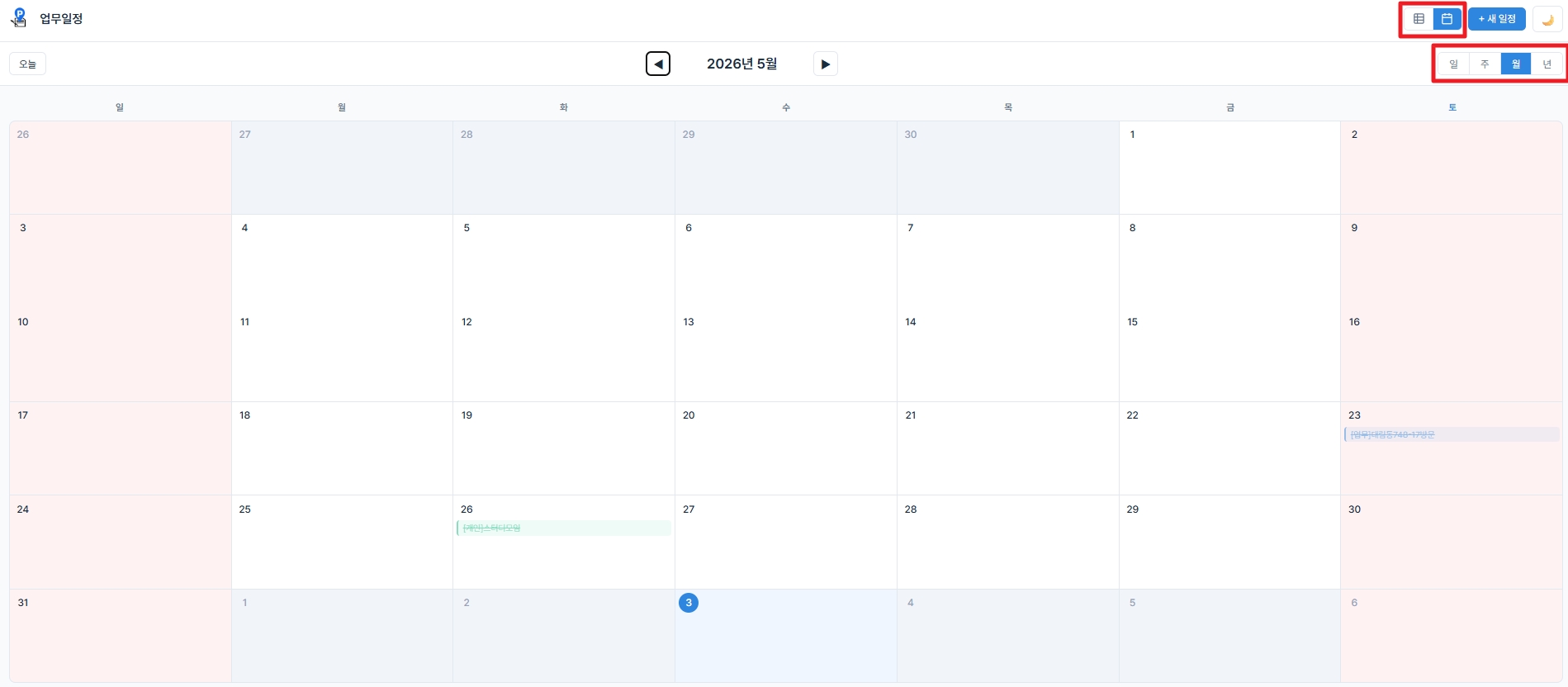
- 캘린더(📅) 아이콘을 클릭하면 그 DB의 캘린더 화면으로 이동합니다.
- 표(⊞) 아이콘을 클릭하면 다시 스프레드시트 화면으로 돌아옵니다.
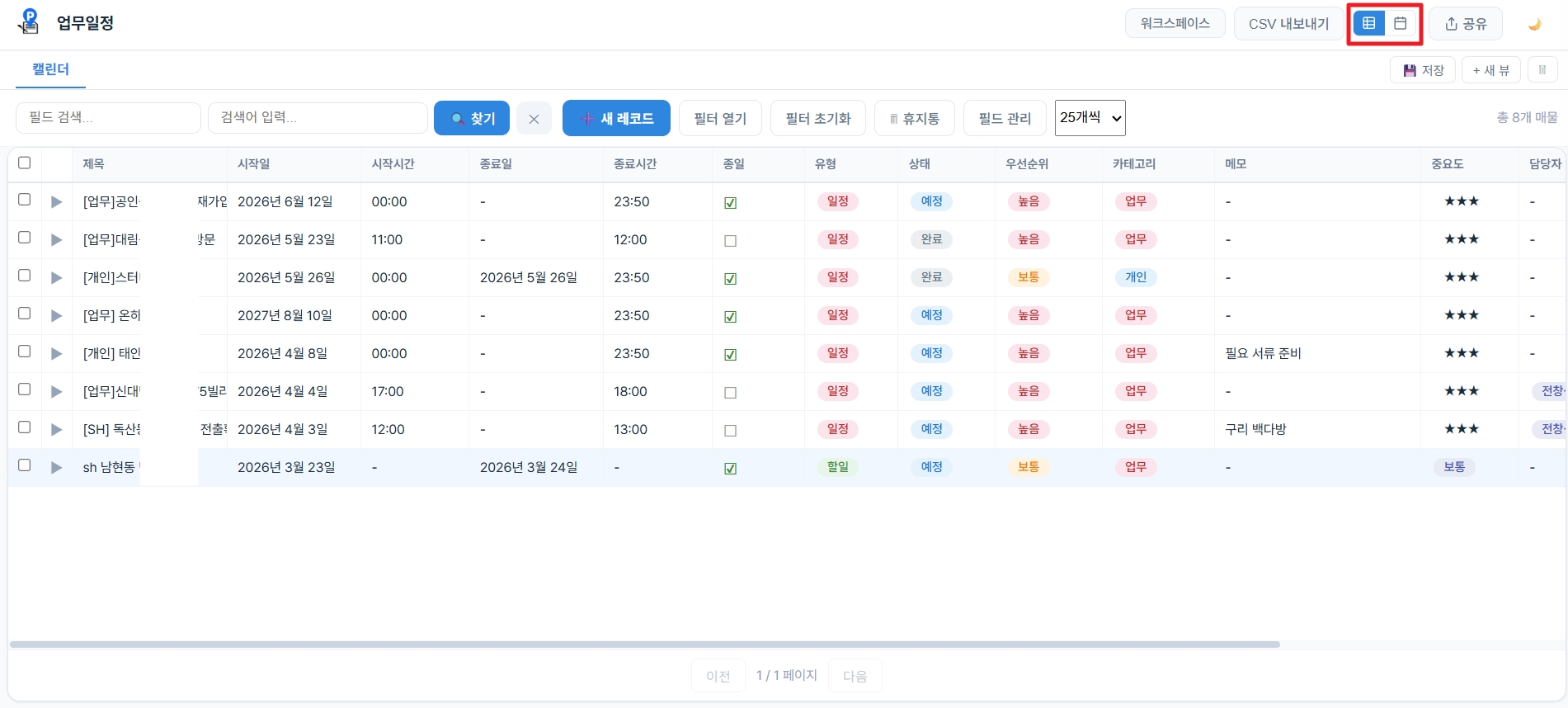
캘린더 화면은 제목·시작일·종료일·시작시간·종료시간·종일·유형·상태 같은 캘린더 전용 필드를 기준으로 일정을 배치합니다. 토글은 모든 DB에 표시되지만, 이 필드가 없는 일반 DB는 캘린더 화면이 비어 보일 수 있습니다. 일정 관리가 목적이라면 새 데이터베이스를 만들 때 "캘린더" 템플릿을 선택하세요 — 제목·시작일·종료일·시작시간·종료시간·종일·유형·상태·우선순위·중요도·카테고리·담당자·메모·비고 등 14개 필드가 자동 구성됩니다(3. 데이터베이스 참고).
표와 캘린더는 같은 데이터를 다르게 보여줄 뿐이라, 한 화면에서 추가·수정하면 다른 화면에도 즉시 반영됩니다. 대량 입력은 표에서, 일정 확인·조율은 캘린더에서 하면 편리합니다.
9.6.3 캘린더 화면 사용
캘린더 화면 상단 우측의 월 · 주 · 일 · 년 버튼으로 표시 범위를 바꾸고, "오늘" 버튼과 ◀ ▶로 기간을 이동합니다.
| 모드 | 표시 범위 | 활용 예시 |
|---|---|---|
| 월 | 한 달 전체 | 이번 달 계약 일정 한눈에 |
| 주 | 7일 시간대별 | 이번 주 방문·계약 일정 |
| 일 | 하루 시간대별 상세 | 오늘 고객 미팅 시간 배분 |
| 년 | 12개월 축소 달력 | 연간 일정 분포 조망 |
이벤트 생성 · 수정
- 생성 — 달력의 날짜 칸을 클릭하면 우측 사이드 패널이 열리고 시작일이 자동 입력됩니다. 제목·유형(일정/할일)·카테고리 등을 채우고 저장합니다. 카테고리를 고르면 칩 색상이 자동 적용됩니다.
- 수정 · 삭제 — 달력의 이벤트 칩을 클릭하면 사이드 패널에서 내용을 고치거나 삭제할 수 있습니다(삭제는 되돌릴 수 없으니, 숨기려면 상태를 "취소"로 바꾸는 것을 권장).
- 월간 "+N개 더보기" — 한 날짜에 일정이 3개를 넘으면 3개까지만 칩으로 보이고 나머지는 "+N개 더보기"로 묶여 표시됩니다.
미완료 할일 사이드바
유형이 "할일"이고 상태가 "완료"가 아닌 이벤트가 캘린더 옆 사이드바에 자동으로 모입니다(시작일 오름차순). 항목 앞 체크박스를 누르면 상태가 "완료"로 바뀌며 목록에서 사라집니다. 매물 서류 준비·고객 연락 같은 반복 업무를 할일로 등록해 두면 누락 없이 관리할 수 있습니다.